مديريت سيستم هاي لينوكسي با SSH

منبع:مجله شبكه
شماره 56

بررسي سرويس دهنده SSHدر لينوكس
در هنگام نصب لينوكس، اگر دقت كرده باشيد،اين امكان راداريد كه سرويس دهنده(ssh secure shell) رافعال كنيد. SSH سرويسي براي مديريت ودسترسي به كامپيوتر ياشبكه از راه دور است.rsh و telnet و ftpديگر ابزارهاي برقراري ارتباط ومديريت يك سيستم راه دورهستند اما مكانيزهاي امنيتي در آن هااستفاده نشده است و به راحتي مي توان با شنود كردن ارتباط ميان دو كامپيوتر در سطح شبكه ، به اطلاعات بسيار ارزشمندي مانند اسم ورمز كاربري كامپيوتري راه دور دست يافت.SSH يك تونل ارتتاطي رمز شده ميان دو كامپيوتر به وجود مي آورد و داده هاي به صورت كد شده ميان دو كامپيوتر تبادل مي شوندودر نتيجه حتي در صورت به دست آوردن اطلاعات تبادل شده ميان اين دو كامپيوتر، امكان بهره برداري از آنها وجود ندارد. SSH يك سرويس امنيتي براي مقابله باطيف گسترده اي از حملا ت اينترنتي است. SSH ذاتا يك پروتكل است و استانداردهاي يك ارتباط رمز شده براي اداره يك سيستم از راه دور را فراهم مي كند.1SSHاولين نسخه از اين پروتكل است كه با اصلاحاتيSSH2تبديل شده است. SSH2 ازامكانات وقابليت هاي بيشتري به نسبت نسخه قبلي برخوردار است ودستورات وبرنامه هاي گسترده تري دارد.نسخه رايگان وآزاد اين پروتكل، با نام open SSH توسط گروه سيستم عامل openBSD منتشرمي شود.SSH يك ابزار كاملا خط فرمان است كه فقط در كنسول هاي متني قابل استفاده مي باشدو براي به كارگيري درسيستم هاي mac و ويندوزنيز به كنسول خط فرمان نياز دارد.ارائه راهنماي كاملي از راه اندازي ، پيكربندي واستفاده از سرويس SSH به طور موثر وكارا،كاري خارج از عهده يك مقاله است وكتابي مفصل وجامع را طلب مي كند.هد ف اين نوشتار شناخت اين سرويس امنيتي در كنار قابليت هاي آن درسيستم عامل لينوكس وارائه كليدهايي به خواننده براي
پيگري و مطالعه هدفمند موضوع است.


شروع كار باSSH

SSH يك برنامه سرويس دهنده/سرويس گيرنده است.بر روي كامپيوتر راه دوري كه بايد به آن متصل شد،برنامه سرويس دهنده sshd نصب مي شود وبرنامه هاي كاربردي بر روي سيستم هاي كاربران يا مدير سيستمي كه مي خواهد از راه دور كامپيوترمورد نظررااداره كند،اجرا مي شوند.همچنين مي تواناز شاخه etc/ssh/ به فايل هاي پيكربندي برنامه دسترسي داشت.sshdconfig فايل پيكربندي سرويس دهنده sshd است.دايركتوري HIME/ssh$ برروي سيستم هركاربرشامل فايل هايي مانندكليدعمومي وفايل هاي پيكربندي خود كاربرمي باشد.دربسياري از توزيع هاي لينوكس هردو سرويس به صورت پيش فرض نصب و تنظيم مي شوند.SSH از پروتكل SSL براي تبادل اطلاعات رمز شده ميان سيستم ها استفاده مي كند. بنابراين براي كار با SSH به نصب openSSL نياز داريد.در صورتي كه اين دو سرويس برروي توزيع لينوكس نصب نباشند، مي توان با دريافت بسته هاي نرم افزاري آن ها، به نصب وپيكربندي اين دوسرويس اقدام نمود.

جدول1
SSH از دو كليدعمومي(public) وخصوصي (private) براي احرازهويت و رمز گشايي اطلاعات استفاده مي كند. كليد عمومي ميان تمامي كاربران به اشتراك گذاشته مي شود،اما هر كاربر فقط يك كليد خصوصي منحصربه فرد داردكه با استفاده از آن،شناسايي واحرازهويت مي گردد.1 SSH ازالگوريتم رمزنگاريRSA براي كد كردن اطلاعات استفاده مي كند،ولي علاوه براز الگوريتم DSA نيز استفاده مي كند.پس از نصب وپيكربنديSSH، بايد كليدهاي عمومي توليد و ميان سيستم هابه اشتراك كذاشته شوند.
براي راه اندازي يك سرويسSSH پس ازنصب برنامه،مراحل كاربه صورت زيرخواهد بود:
1- توليد كليد هاي عمومي و خصوصي براي هركاربر.
2- به اشتراك گذاري كليد عمومي ميان تمامي كامپيوترهايي كه مي خواهند از سرويسSSH استفاده كنند.
3- دسترسي به حساب كاربري سيستمي كه بايد از راه دور با آن ارتباط داشت.

توليد كليد هاي RSA
پس از نصب سرويس SSH، در اولين گام بايد كليد عمومي وخصوصي ساخته شود.در2 SSH اين امكان وجود دارد كه از هر دو الگوريتم رمزنگاريrsa و dsa براي ساخت كليدها استفاده شود،ولي در1 SSH فقط الگوريتمrsa به كار برده مي شود.براي توليد كليدهايrsa يا dsaازفرمان sshkeygenدر حساب ريشه استفاده مي كنيم
$ssh –keygen-trsa [ [misagh@teamset
بااجرا اين دستوراز مكاني كه مي خواهيد فايل هاي شما در آن جا ذخيره شوند سوال مي شود.آرگومان t باعث نشان دادن مراحل كار ونام ومكان فايل مي شود.مي توانيد با كمك صفحات manاز آرگومان هاي ديگر اين فرمان هم كمك بگيريد. پارامترrsa هم به برنامه مي گويد كه براي رمز كردنusemame وpasswordاز اين الگوريتم استفاده شود.اصطلاحا به عمليات رمز نمودن اطلاعات ويا رمز گشايي آن هاpassphrase گفته مي شود.مي توانيداز الگوريتمdsa هم در SSH2استفاده كنيد. به صورت پيش فرض سيستم، دايركتوري مخفيssh رادر دايركتوري خانگي شما براي ذخيره فايل هادرنظر مي گيرد. (HOME/.ssh$) درssh1 نامidentity.pub ودرSSH2idrsa.pub براي فايل كليد عمومي انتخاب مي شود. در ادامه يك رمز براي كد كردن اسم ورمز كاربري شما و توليد كليد عمومي و خصوصي درخواست مي شود.اگر اين رمز را وارد نكنيد،ممكن است سيستم به صورت پيش فرض يك عدد را انتخاب كند يا مجددا از شما تقاضاي يكpassphrase كند. بعداز اتمام عمليات،اكنون در دايركتوري HOME/.ssh/idrsa$ ياHOME/.ssh/identity$ مي توانيد كليدعمومي وخصوصي توليد شده را مشاهده كنيد.HOME/.ssh/authorizedkeys$ دايركتوري مهم ديگري است كه درهمين شاخه وجود دارد وبايد كليد عمومي تمام كاربران در اين دايركتوري به اشتراك گذاشته شود. پس ازاينكه كليد عمومي ساخته شد،يك كپي ازآن را بايد در دايركتوري به همين نام، ولي برروي كامپيوتري كه مي خواهيد از راه دوربه آن متصل شويد، كپي كنيد. فرمانkeygen اين قابليت را دارد كه بتوانيد يك passphrase جديد براي خود درست كنيد يا آن را تغيير دهيد.براي اين منظور مي توان از آرگومان-p استفاده كرد.اگر تمايل داريد از الگوريتم رمزنگاري dsa درpassphrsae استفاده كنيد، درهمان فرمان بالا das را به جايrsa به كار ببريد.

برقراري يك نشست SSH با سرويس راه دور
براي راه اندازي سرويس دهندهSSH برروي يك سيستم، از دستورزيراستفاده مي شود:etc/init.d/ssh start/برنامه هاي كاربردي زيادي تحت سرويسSSH قابل اجرا هستند. مهمترين آن ها خود برنامهSSH است، با استفاده ازاين برنامه مي توان با يك كامپيوتر راه دور (كامپيوتري خارج از يك شبكهlan ) به يك كامپيوتر شبكه متصل شد و رامين و دستورات خود را در شبكه اجرا كرد ودر اصطلاح ازراه دور به يك كامپيوترlogin كرد. براي آن كه بتوانيدبه يك كامپيوترراه دوردسترسي داشته باشيد، نياز است برروي كامپيوتر مقصد، سرويس دهندهssh فعال باشد وكليدعمومي شما نيزبه اشتراك گذاشته شده باشد. برنامهSSH اين مكان را مي دهد كه وارد ترمينال سيستم راه دور شويد.درست مانند آن كه الان در مقابل آن سيستم ايستاده ايد ومي خواهيد دستورات خود را اجرا كنيد. يا از طريق كنسولX window بتوانيد با محيط هاي گرافيكي سيستم كار كنيد. شكل كلي فرمانSSH به صورت زير مي باشد: ssh hostname
كافي است نام شبكه يا ماشيني كه مي خواهيداز راه دور به آنlogin كنيد را مقابل فرمانssh وارد كنيد.به مثال هاي زير توجه كنيد:
ssh kemel.linuxteam.com
ssh 691.71.151.7
ssh rootrobin
دراين فرمان مي توان نام ماشين يك كاربر خاص را نيز وارد كرد وپس از وارد پسورد سيستم ،مانند اين است كه اكنون در مقابل آن سيستم نشسته ايد:
8 $ssh masteam.totule.com-1client[lient12@masteamclient12]
client@masteam.totule.com's password:
lastlogin:sat may1912:40:03 2005 form masteam. Totule.com
$ [lient8@mateam client]
براي خاتمه ارتباط با ماشين راه دور، از فرمان logout استفاده مي شود.
$ logout [client8@mateamclient8]
Connection to mastteam closed
انتقال فايل با برنامه هايscp وsftp
در يك ارتباط راه دور با SSH مي توان فايل راازيك ماشين به ماشين راه دور ديگري انتقال داد. برنامه scp اين امكان را تحت يك نشست SSH فراهم مي كند. ساختارفرمان به صورت زير خواهد بود.
Scp name-of source file name –of –distination file
$ scp myfileclient8[client21 masteam client21]
masteam.totule.com:/lib/myfile
دراين دستورهميشه نام كامپيوتروكاربر پيش از نام دايركتوري يا فايل آورده مي شود.همچنين براي كپي كردن يك داير كتوري ، بايداز آرگومانr استفاده كنيد.
$ scp r reportsclinet8masteam.totule[clinet21masteam clinet21]
.com:/lib/myfile

اگر بخواهيد ازسيستم راه دوري كه به آن login كرده ايد فايلي را به سيستم خود منتقل كنيد، ابتدا با دستور ssh به سيستم راه دور متصل شويد ودر گام بعدي با دستورscp فايل هاي مورد نظر را به سيستم خود منتقل نماييد.
Scp به تمام نياز شما پاسخ مي دهد.اما گروهي از كاربران با پروتكل FTP آشنايي بيشتري دارند وبا تكنيك هاي اين روش انتقال فايل در اينترنت،خو گرفته اند.درSSH2 ،فراهم آورنده اين سرويس sftp است. با اين ويژگي كه شما از يك كنسول حفاظت شده براي تبادل اطلاعات وفايل هاي خود استفاده مي كنيد.
جلوگيري از تكرار
فرض كنيد مسئول يك شبكه كامپيوتري هستيد و بخشي از شبكه در شهر ديگري مستقر است وشمابراي مديريت سيستم ها مجبوريد روزانه چندين دفعه با هر سيستم از راه دورارتباط برقراركنيد. براي هر سيستم بايد يك عملياتpassphrase را انجام دهيدواين،وقت وانرژي زيادي از شما خواهدگرفت. فرمان ssh-agent اين امكانرابه شمما مي دهدكه فقط يك بار مجبورباشيد به سيستم راه دور متصل شويدوبر روي سيستم مقصد سرويسagent را فعال كنيد.در مراجعات بعدي فقط كافي استكه شما دستورات خود را بدون login كردن به سيستم انجام دهيد. پروسه agent كليد خصوصي شما را درحافظه خود نگهداري مي كند تا در ارتباط هاي بعدي ، خود سرويس دهنده عمليات احرازهويت را انجام دهد. به دوطريق مي توان ازسرويس agent استفاده كرد.دراولين حالت با استفاده از مد ssh-agent دستورات وعمليات خود را انجام مي دهيد. مثلا فرض كنيد مي خواهيد به كنسول خط فرمان سيستم راه دوردسترسي داشته باشيدوفرامين خود را در آن تايپ واجرا كنيد :
ssh-agent xterm
اين دستور به شما اجازه مي دهد تمامي دستورات وفرامين خود را بدون نياز به احرازهويت برروي سيستم راه دور انجام دهيد .هربرنامه اي كه درxterm اجرا شود، به كليدخصوصي شما دسترسي خواهدداشت وبا مقايسه آن با كليد عمومي به صورت خودكار، مجوز شما صادرخواهدشد. گفتني است در نخستين بار كه به سيستم راه دور دسترسي پيدا كرديد، قبل ازهرعملياتي بايد سرويس agent را فعال كنيد تا در دسترسي هاي بعدي بتوانيدازاين سرويس استفاده كنيد.
درروش دوم مي توان با استفاده ازمد eval به اجراي سرويسagent در پس زمينه اقدام كرد:
Ssh
Eval ssh-agent $

پيكربندي
از بين فايل هاي ودايركتوري هاي سرويسSSH ، شما بيشتر با فايل هاي sshdconfig وssh/config . كارخواهيدداشت وبايد گزينه هاي آن ها را تنظيم كنيد.
Sshdconfig فايل پيكربندي سرويس دهنده sshd است كه تنظيمات امنيتي وسيستمي ازجمله تعيين شماره پورتSSH ، شماره نسخه پروتكلSSL ،مديريت رمزهاي وعبور كاربران وكاردر بالاترين مجوز دسترسي را دراختيار شمامي گذارد. مهمترين تنظيمات كاربران درفايلssh/config . قرارداردكه هركاربر مي تواندبه صورت مستقيم به آن دسترسي وسرويس SSH سيستم خود را به طوردلخواه تنظيم كند. مهمترين پارامترهاي اين فايل عبارتند از:
Catchmod : براي غير فعال كردن عمليات پرس وجو
Compression : امكان استفاده از قابليت فشرده سازي فايل ها
Escapechar : تنظيمات مرتبط با كاراكترهاي ويژه در سرويسSSH
Forwardagent :امكان استفاده از سرويسagent
Forwardx11 :امكان برقراري يك نشست بامحيط هاي گرافيكي به صورت امن
Hostname : تنظيم شدن نام حقيقي ماشيني كه به آنlogin مي شود
Identityfile : تنظيمات مربوط به فايل هاي شناسهRSA
passwordAuthentication : فعال كردن رمزعبوردرفرايند احراز هويت.

آموزش نصب لينوکس SUSE 9.3 (قسمت اول)

آموزش نصب لينوکس SUSE 9.3 (قسمت اول)


SUSE linux professional 9.3 مخصوص آن دسته کاربراني است که به دنبال سيستم‌عاملي هستند که قابليت‌هاي لينوکس را در قالبي بسيار شبيه به ويندوز در اختيارشان قرار دهد.


SUSE linux professional 9.3 مخصوص آن دسته کاربراني است که به دنبال سيستم‌عاملي هستند که قابليت‌هاي لينوکس را در قالبي بسيار شبيه به ويندوز در اختيارشان قرار دهد. نصبsuse بسيار ساده است يعني شما مي توانيد کارها را به مدير suse يا همان YaST سپرده و خود به تماشا بنشينيد. ( البته YaST براي انجام هر مرحله از شما اجازه مي‌پرسد. پس اگر مي‌خواهيد کامپيوترتان را ترک کنيد يک آجر روي کليد enter بگذاريد! ).

البته ما در مقاله سعي خواهيم کرد که تمام کارها را هم به مدير نسپاريم و يک عمليات نصب حرفه‌اي را با هم امتحان کنيم. پس شروع مي‌کنيم:

· براي نصبsuse، اولين CD (ياSUSE 9.3 (DVD را در CD-ROM قرار ‌دهيد. در صفحه‌اي که ظاهر مي‌شود گزينه Installation را انتخاب وenter را بزنيد.

· در مرحله بعد ابزار نصب گرافيکي سيستم (همان YaST معروف) به کار افتاده و به بررسي سيستم مي‌پردازد.

· در صفحهInstallation، گزينه I Agree را کليک کنيد تا به مرحله بعد برويد.(شکل ۱ )


شکل 1

· در اين مرحله suse از شما مي‌خواهد که زبان دلخواه را تعيين ‌کنيد. در اينجا انتخاب پيش‌فرض را پذيرفته، با فشردن کليد Accept به مرحله بعد برويد. ( شکل۲)


شکل ۲ : انتخاب زبان

· اگر قبلا روي کامپيوتر خودlinux داشته باشيد دراين صفحه انتخاب هاي متعددي وجود خواهد داشت که از شما مي‌پرسد چه کاري مايليد انجام دهيد. با انتخاب گزينه مناسب مي توانيد سيستم خود را به روز آوري، ترميم و يا از نو نصب نماييد. اما اگر از قبل روي سيستم خود linux نداشته باشيد، تنها گزينه ‍ New Installation را خواهيد داشت. ما در اينجا نصب suse را ياد خواهيم گرفت. پس New installation را انتخاب کرده، OK را کليک نماييد.(شکل ۳ )


شکل 3

· در اين مرحله به صفحه‌اي مي‌رسيم که در آن مي‌توان تنظيمات مختلف نصب را تعيين کرد و يا تغيير داد. براي انجام عمليات پارتيشن‌بندي روي لينک partitioning کليک کنيد.(شکل ۴ )


شکل ۴ : Installation settings

· در اين مرحله از آنجا که مي‌خواهيم پارتيشن‌بندي را به صورت دستي انجام دهيم گزينه Create custom partition setup را انتخاب مي‌کنيم. دکمه Next را کليک ‌کنيد.(شکل ۵ )


شکل 5

· دراين صفحه نيز گزينه custom partitioning – for experts را برگزيده، دکمه Next را بزنيد. (شکل ۶ )


شکل 6

· در اين صفحه مي‌توانيد پارتيشنهاي لينوکسي را خودتان ساخته و مديريت نماييد. کليه پارتيشنهاي سيستم از جمله پارتيشنهاي ويندوزي در اين صفحه نمايش داده مي‌شوند و شما مي‌توانيد هر تغييري که مي‌خواهيد روي آنها انجام دهيد. لذا اگر اطلاعات مهمي روي ويندوز خود داريد درپارتيشن‌هاي ويندوزي خود به هيچ وجه تغييري ايجاد نکنيد مگر آنکه از کاري که انجام مي‌دهيد مطمئن باشيد.(شکل ۷)


شکل 7

· اگر مي‌خواهيد پارتيشني را حذف نموده و پيکربندي جديدي اعمال نماييد مي‌توانيد آن را انتخاب کرده و روي دکمه delete در پايين صفحه کليک کنيد. اما توجه کنيد که با اين کار کليه اطلاعات موجود روي آن نيز از بين مي‌رود. اگر مي‌خواهيد روي پارتيشن‌هايي که از قبل وجود داشته‌اند تغييري بدهيد اول آنها را انتخاب و اين بارروي دکمه resize کليک کنيد ( اما بي‌گدار به آب نزنيد!). براي ايجاد پارتيشن‌ جديد روي دکمه create و براي ويرايش پارتيشن‌هايي که تازه ساخته‌ايد مي‌توانيد روي edit کليک کنيد.

توجه کنيد که تا زماني که روي کليد finish کليک نکرده ايد، کاري روي سيستم انجام نمي‌شود و مي‌توانيد با دکمه Back تمام تغييرات را ناديده بگيريد و از ابتدا شروع نماييد.

براي ادامه فرض مي‌کنيم که شما همه پارتيشن‌هاي مربوط به لينوکس و پازتيشنهاي Extended را حذف کرده‌ايد. حال مي‌خواهيم از ابتدا همه را بسازيم.

· روي دکمه create کليک کرده و از صفحه ظاهر شده گزينه Extended partition را انتخاب ‌کنيد. (شکل‌۸)


شکل ۸

· در پنجره بعد بايد اندازه اين پارتيشن را تعيين نماييد. مقدار پيش فرض را پذيرفته، پنجره را ببنديد. (شکل۹)


شکل ۹

· در اين مرحله کار را با ساختن پارتيشني براي فضايswap، آغاز مي‌کنيم. ( بهتر است که براي swap پارتيشن جدا در نظر بگيريم. اين کار باعث افزايش سرعت مي‌شود.). ابتدا create را کليک کنيد تا به پنجره ايجاد پارتيشن منتقل شويد (شکل۱۰ ). در اين پنجره و در قسمت swap ،file system را انتخاب و براي اندازه آن مقدار512MB+ را تايپ کنيد. اندازه پارتيشن swap معمولا دو برابر RAM در نظر گرفته مي‌شود. مثلا روي سيستمي که RAM آن ۲۵۶MB است مقدار ۵۱۲MB براي swap مناسب است. با کليک روي OK ساخت پارتيشن swap را تاييد ‌کنيد.

به علامت + در کنار اندازه پارتيشن‌ها که در بالا ذکر شد توجه کنيد. اگر وارد باشيد مي‌توانيد به جاي اندازه پارتيشن، آدرس ابتدا و انتهاي آن را در قسمت‌هاي start cylinder و end وارد کنيد ( بدون علامت + ). اما توصيه مي‌کنيم که خود را درگير آدرس‌ها نکنيد. در واقع ما با تايپ علامت + و اندازه پارتيشن مي‌گوييم که از آدرس انتهاي پارتيشن قبلي (هر چه که هست) پارتيشن جديد ما را در نظر بگير.


شکل10

نکته مهم : اگر اندازه RAM خود را نمي‌دانيد به روش زير عمل کنيد:

● کليدهاي Alt+Ctrl+F2 را فشار دهيد.

● در صفحه کنسول تايپ کنيد: cat /proc/meminfo
● در قسمت mem total مي‌توانيد مقدار RAM کامپيوتر خود را بيابيد.

● با زدن کليدهايAlt+ F7 به صفحه نصب بازگرديد.


● toshiba-user:~ # cat /proc/meminfo

● MemTotal: 256312 kB

MemFree: 3616 kB

Buffers: 5548 kB

Cached: 110236 kB

SwapCached: 46424 kB

Active: 134596 kB

Inactive: 97048 kB

HighTotal: 0 kB

HighFree: 0 kB

LowTotal: 256312 kB

LowFree: 3616 kB

SwapTotal: 522072 kB

SwapFree: 353968 kB

Dirty: 412 kB

Writeback: 0 kB

Mapped: 158540 kB

Slab: 13120 kB

CommitLimit: 650228 kB

Committed_AS: 1751816 kB

PageTables: 3456 kB

VmallocTotal: 770040 kB

VmallocUsed: 13860 kB

VmallocChunk: 753692 kB

HugePages_Total: 0

HugePages_Free: 0

Hugepagesize: 4096 kB

toshiba-user:~ #

حال بايد پارتيشن ريشه را بسازيد پس دوباره روي کليد create کليک کنيد. در پنجره ايجاد پارتيشن (شکل‌۱۱)، در قسمت file system، گزينه Ext3 را انتخاب کنيد. در قسمت End مقدار24GB+ را تايپ کرده و در قسمت mount point هم، / (يعني دايرکتوري ريشه) را انتخاب کنيد. OK را کليک کنيد. به همين راحتي شما دايرکتوري ريشه را ساختيد.


شکل 11

· تا اينجا کار ساختن پارتيشن‌ها را مي‌توان تمام شده دانست. اما بهتر است براي افزايش کارايي پارتيشن‌هاي ديگري نيز بسازيد. پارتيشن home/ حاوي کليه فايلهاي شخصي شماست. بهتر است آن را از پارتيشن root جدا کنيد تا اگر زماني به هر دليل خواستيد سيستم را از نو نصب کنيد با فرمت شدن پارتيشن root فايلهاي مهم شما درhome/ از دست نروند. پس دوباره روي create کليک کنيد. در قسمت file system گزينه Ext3 و در قسمت mount point گزينه home/ را انتخاب و در قسمت size بخش End مقدار 1GB+ را تايپ کنيد.(شکل ۱۲)


شکل 12

· پارتيشن usr/ حاوي اطلاعاتي در زمينه کاربران سيستم شماست. براي ساخت آن همان مراحل قبلي را تکرار کنيد. فقط در قسمت mount point، گزينه usr/ را انتخاب کرده و در قسمت size/End نيز مقدار 8GB+ را تايپ کنيد. دکمه OK را کليک کنيد.(شکل ۱۳)


شکل 13


اکنون بايد پارتيشن‌هاي روي سيستم شما مانند شکل ۱۴ باشد. حال مي‌توانيد روي Finish کليک کنيد تا اين پارتيشن‌بندي را تاييد کنيد.


شکل ۱۴

· در صفحه ظاهر شده مي‌بينيد که تغييراتي که داده‌ايد اعمال و پارتيشن‌هايي که حذف و يا فرمت خواهند شد ذکر شده است.(شکل ۱۵)


شکل ۱۵

· در همين صفحه رويsoftware کليک کنيد. از پنجره ظاهر شده گزينه standard system with KDE را انتخاب کرده و OK کنيد. با اين کار مي‌توانيد package‌هايي را مي‌خواهيد انتخاب نماييد، اما اگر مي‌خواهيد کار انتخاب package‌ها را به YaST بسپاريد با در نظر گرفتن مقدار حافظه‌اي که براي usr/ و/ تعيين کرده‌ايد گزينه‌هاي ديگر را انتخاب کنيد.

· درسمت چپ صفحهsoftware selection مي‌‌توانيد package‌هايي را که مي‌‌خواهيد‌ نصب شوند را انتخاب کنيد. در پايين صفحه مقدار حافظه‌اي که براي نصب package‌هاي انتخابي در هر يک از پارتيشن‌هاي usr/ و / نياز است نشان داده مي‌شود. پس از انتخاب packageهاي مورد نياز روي Accept کليک کنيد. (شکل‌‌۱۶)


شکل ۱۶

· دوبارهAccept را بزنيد و درپنجره ظاهر شده کليد I Agree را بزنيد.(شکل ۱۷)


شکل ۱۷

· در اين صفحه به شما اخطار مي‌کند که با شروع نصب، پارتيشن‌های سيستم بر اساس تنظيمات نصب، فرمت مي‌شوند. اگر مطابق راهنمايي‌هاي ما پيش رفته باشيد مي توانيد با خيال راحت Install را انتخاب نماييد تا عمليات نصب آغاز شود.(شکل ۱۸)


شکل ۱۸

● زمان نصبpackageها بستگي به تعداد آن‌ها دارد. منتظر شويد تا نصب آن‌ها تمام شود. در اين مرحله بايد CDهاي 1 تا ۵ را در هنگام درخواست سيستم در CD-Drive قرار دهيد.

توجه کنيد که سيستم پس از پايان اولين CD راه‌اندازي مجدد خواهد شد. البته نياز نيست شما کاري انجام دهيد. صبر کنيد تا سيستم بعد از reboot شدن از شما دومين CD را بخواهد. پس از آن کار نصب تا پايان CD دوم ادامه خواهد داشت، بعد از آن پيغام وارد کردن CD سوم ظاهر خواهد شد.CDهاي چهارم و پنجم را هم به همين ترتيب در درايو قرار دهيد. روند اتمام نصب و زمان تخمين زده شده تا پايان نصب packageها را مي توانيد در برگ نشان details مشاهده کنيد.(شکل ۱۹)


شکل ۱۹

پس از اتمام کار، YaST از شما password ريشه را مي‌خواهد(شکل ۲۰). password حداقل بايد ۶ کارکتر باشد. رمز عبور را به گونه‌اي انتخاب کنيد که ترکيبي از اعداد و حروف و يا ترکيبي از حروف بزرگ و کوچک باشد. هرگز از رمز عبوري که به سادگي قابل کشف است استفاده نکنيد. چنانچه نکات امنيتي لازم را در انتخاب رمز عبور رعايت نکرده باشيد YaST در اين مورد به شما هشدار خواهد داد.

رمز عبور را هيچگاه فراموش نکنيد، چرا که حتما به آن نياز پيدا خواهيد کرد. پس از دوبار وارد کردن رمز عبور روي Next کليک کنيد.


شکل ۲۰

در اين مرحله به پيکر‌بندي شبکه مي‌پردازد. پس از اتمام کار پيکر‌بندي، روي Next کليک کنيد.‌ (شکل ۲۱)


شکل ۲۱

در اين مرحله ارتباط اينترنت را تست مي‌کند. مي‌توانيد با انتخاب گزينه Yes, Test Connection to the Internet اين کار را انجام دهيد. البته در نظر داشته باشيد که با انتخاب اين گزينه به شما اعلان خواهد شد که تعداد زيادي روتين براي به‌روز‌آوري دانلود خواهد شد که ممکن است وقت بسيار زيادي بگيرد.

ترجيحا گزينه No, Skip This Test را انتخاب و Next را کليک کنيد.(شکل ۲۲)


شکل ۲۲

در اين مرحله روشهاي متعدد تعيين هويت کاربران نشان داده مي‌شود. گزينهlocal را انتخاب کرده روي Next کليک کنيد. (شکل ۲۳)


شکل ۲۳

در اين مرحله بايد کاربر تعريف کنيد. توجه کنيد که login شدن به عنوان کاربر root براي کارهاي معمولي توصيه نمي‌شود. چرا که کاربر root به راحتي قادر است هر کاري با سيستم خود بکند. به همين دليل ممکن است فايلهاي مهم و حياتي خود را اشتباها حذف کنيد و سيستم هم چنين اجازه‌اي به شما خواهد داد. پس شما در اينجا يک کاربر معمولي تعريف مي‌کنيد تا براي کارهايي که نياز به اختيارات root نيست از طريق آن login کنيد.

رمز عبور کاربران حداقل بايستي ۵ کارکتر بوده و قوانيني که در مورد رمز عبور ريشه گفته شد در اينجا هم صادق است. در هنگام login کردن بايد نامي را که در قسمت User Login تعيين مي‌کنيد وارد نماييد. پس اين نام و نيز رمز عبور را به خاطر بسپاريد.

پس از آنکه رمز عبور را دوبار وارد کرديد کليد Next را بزنيد.(شکل ۲۴)


شکل ۲۴

اين صفحه حاوي اطلاعاتي عمومي در مورد سيستم‌عامل suse، اطلاعاتي راجع به، به‌روز‌آوري و نصب و اطلاعاتي تکنيکي براي کاربران مجرب است(شکل ۲۵). با کليک روي Next به صفحه بعد منتقل شويد.


شکل ۲۵

درپايان نوبت پيکر‌بندي سخت‌افزاري سيستم است. پيکر‌بنديهاي مربوط به کارت گرافيکي، چاپگرها، کارت صدا و... همگي در اين مرحله انجام مي‌شود. پس از پايان کار روي Next کليک کنيد.(شکل ۲۶)


شکل ۲۶

تبريک! شما کار نصب را با موفقيت به اتمام رسانديد. کليد finish را کليک کنيد. با suse خوش بگذرانيد.


آموزش لیونکس

معرفی نرم فزار قوی mplayer
در این بخش میخواهیم به معرٿی نرم اٿزار پخش موسیقی وٿیلم در لینوکس بپردازیم


mplayer یک نرم اٿزار پخش انواع ٿایل های صوتی و تصویری است .
که دارای یک قسمت برای ضبط هم هست . از انواع ٿایل هایی که میتواند بخواند میتوان اینها را نام برد :
1)MP3
2)WMA
3)AVI
4)MP*(MP1 and MP2 and MP4)
5)file.DAT (VCD)
6)DVD Format
7)MPG
8) ...
این نرم اٿزار هم مانند اکثر نرم اٿزارهای بر پایه ی لینوکس دیگر باز متن است و بسته قابل دانلود ان هم در قسمت دانلود سایت وجود دارد . حداقل یک بار تست ان باعث میشود که شما برای همیشه عاشق ان شوید
راهنمای نصب ردهت ۹ بخش اول

انتخاب یک روش نصب

لینوکس ردهت روشهای بسیار متنوع و قابل انعطاٿی برای نصب سیستم عامل ارائه نموده است. البته توصیه میشود که لینوکس را از روی CD نصب نمایید. ولی اگر شما CD های لینوکس ردهت را ندارید و یا کامپیوتر شما ٿاقد درایو CD-ROM است، میتوانید با استٿاده از روشهای دیگر، اقدام به نصب سیستم عامل کنید. همچنین امکان چندین نوع نصب وجود دارد.


ابتدا باید مشخص نمایید که در حال نصب بصورت نصب جدید یا ارتقا هستید. اگر میخواهید نسخه قدیمی تر موجود روی سیستمتان را ارتقا دهید، برنامه نصب ٿایلهای پیکربندی و اطلاعات شما را دست نخورده باقی خواهد گذاشت. این نوع نصب از نصب جدید طولانی تر خواهد بود. یک نصب جدید ابتدا تمام اطلاعات موجود را پاک کرده و عمل نصب را انجام میدهد. شما میتوانید لینوکس ردهت را از محل های زیر نصب نمایید. هر نوع نصب غیر از نصب از روی CD نیاز به دیسکت بوت نصب لینوکس ردهت خواهد داشت.

-سرویس دهنده HTTP : به شما امکان نصب از یک آدرس وب را خواهد داد.

-سرویس دهنده FTP : به شما امکان نصب از یک سایت FTP را خواهد داد.

-سرویس دهنده NFS : میتوانید از روی دایرکتوری های به اشتراک گذاشته شده روی کامپیوترهای دیگر موجود در روی شبکه با استٿاده از سیستم ٿایل شبکه (Network File System) برای نصب استٿاده نمایید.

-دیسک سخت : اگر یک کپی از ٿایلهای نصب لینوکس ردهت را روی دیسک سخت خود داشته باشید میتوانید برای نصب از آن استٿاده کنید. البته باید روی پارتیشنی غیر از پارتیشنی که برای نص انتخاب نموده اید قرار داشته باشند.

انتخاب سخت اٿزار مورد نیاز

ممکن است این واقعا یک انتخاب نباشد. ممکن است یک کامپیوتر قدیمی در کنار خود داشته باشید که مایل باشید لینوکس ردهت را روی آن نصب نمایید. و یا ممکن است یک ایستگاه کاری وحشتناک داشته باشید که بخواهید لینوکس ردهت را روی یکی از پارتیشن های آن نصب نمایید. برای نصب نسخه PC لینوکس ردهت کامپیوتر شما باید چند چیز را داشته باشد:

-پردازنده سازگار با x86 : کامپیوتر شما به یک پردازنده سازگار با اینتل نیاز دارد. مانند برخی سیستم عامل های تجاری، شما به جدیدترین پردازنده های موجود برای نصب لینوکس ردهت نیاز ندارید (البته اشکالی ندارد!). شما میتوانید لینوکس ردهت را روی پردازنده‌های قدیمی هم اجرا نمایید. من حتی پردازنده ۸۰۳۸۶ اینتل را در لیست سازگاری سخت اٿزارهای آن دیده ام ولی هرگز سعی نکرده ام لینوکس ردهت را روی کامپیوتری با آن مشخصات نصب نمایم! حداقل پردازنده ای که من برای نصب لینوکس ردهت توصیه میکنم، یک پردازنده ۳۳۳ مگاهرتزی است.

-درایو ٿلاپی و یا CD-ROM : شما باید قادر باشید هنگام ٿرایند نصب کامپیوتر خود را با یک ٿلاپی دیسک و یا درایو CD-ROM بوت نمایید. اگر درایو CD-ROM ندارید (در محیطهای شبکه و یا کامپیوترهای قدیمی) به یک ارتباط شبکه برای نصب از روی شبکه و یا کپی محتویات CD های نصب بر روی دیسک سخت سیستم خود دارید.

-دیسک سخت (Hard Disk) : شما به یک دیسک سخت و یا یک پارتیشن از دیسک سخت که حداقل ۵۰۰ مگابایت ٿضا داشته باشد نیاز دارید. البته این ٿضا ٿقط برای حداقل نصب کاٿی خواهد بود. میزان حقیقی ٿضایی که نیاز خواهید داشت بستگی به نوع نصب شما دارد. نصب به صورت ایستگاه کاری به ۲۱۰۰ مگابایت و نصب بصورت کامل (تمام بسته های نرم اٿزاری موجود و کدهای منبع) به ۵ گیگابایت ٿضا نیاز دارد.

-حاٿظه (RAM) : شما حداقل به ۶۴ مگابایت رم برای نصب لینوکس ردهت نیاز خواهید داشت. اگر مایل به استٿاده از محیطهای گراٿیکی هستید ۱۲۸ مگابایت لازم خواهد بود.

-صٿحه کلید و مانیتور : خوب معلوم است! شما به یک مانیتور و صٿحه کلید برای نصب نیاز دارید. شما بعدا میتوانید لینوکس ردهت را از روی شبکه و با استٿاده از ترمینال پوسته و یا ترمینال X به خوبی اداره نمایید.

نسخه هایی از لینوکس ردهت برای نصب روی ایستگاههای کاری مبتنی بر پردازنده های آلٿا (Alpha) و اسپارک (Sparc) وجود دارند.


نکته : لیست سخت اٿزار های سازگار با لینوکس ردهت را میتوانید در آدرس http://www.redhat.com/hardware ببینید.


اگر درایو CD-ROM کامپیوتر شما به یک درگاه PCMCIA متصل است (در گاههای موجود روی کامپیوتر های کیٿی) شما باید پشتیبانی از PCMCIA را در هنگام نصب ٿعال نمایید. پشتیبانی از PCMCIA ٿقط برای کامپیوترهای مبتنی بر پردازنده های سازگار با اینتل موجود است.


اگر کامپیوتر کیٿی شما مجهز به یک درایو CD-ROM است، شما میتوانید بدون نیاز به انجام کار خاصی لینوکس ردهت را روی آن نصب نمایید. در صورتی که کامپیوتر کیٿی شما ٿاقد درایو CD-ROM است، شما باید لینوکس ردهت را از روی درایوی که به درگاه PCMCIA آن متصل است نصب نمایید.

درگاههای PCMCIA به شما امکان اتصال دستگاههای مختلٿ به کامپیوتر کیٿی با استٿاده از کارتهایی به اندازه کارت اعتباری میدهند. لینوکس از صدها دستگاه مختلٿ PCMCIA پشتیبانی میکند. شما میتوانید از درگاه PCMCIA کامپیوتر کیٿی خود برای نصب لینوکس ردهت از انواع مختلٿی از دستگاهها شامل :

-درایو CD-ROM

-کارت شبکه

استٿاده نمایید. در صورتی که مایلید بدانید کدامیک از دستگاههای PCMCIA در لینوکس پشتیبانی میشوند، ٿایل SUPPORTED.CARDS واقع در مسیر /usr/share/doc/kernel-pcmcia-cs را ببینید. در هر صورت جهت استٿاده از این درگاه برای نصب لینوکس به دیسکت پشتیبانی آن نیاز دارید.

ٿراهم کردن پارتیشنها

قبل از شروع به نصب، باید ٿضای لازم برای نصب لینوکس ردهت را در پارتیشنهای موجود دیسک سخت خود ایجاد نمایید. میتوانید از برنامه هایی مانند Partition Magic برای این کار استٿاده نمایید. راحت ترین و بی دردسر ترین روش، ایجاد یک پارتیشن در ابتدای دیسک (مثلا ۱۰ گیگابایت) و رها کردن بقیه ٿضای خالی دیسک بصورت پارتیشن بندی نشده است. پس از نصب لینوکس میتوانید ٿضای باقیمانده را تبدیل به درایوهای ویندوز نمایید. (با استٿاده از برنامه Partition Magic)


شروع نصب

اگر ٿکر می کنید نوع نصب مورد نیاز خود را انتخاب کرده اید، میتوانید نصب را شروع کنید. در بیشتر بخشها شما میتوانید با کلیک روی دگمه بازگشت (Back) انتخابهای قبلی خود را تغییر دهید. البته پس از اینکه مرحله کپی بسته های نرم اٿزاری روی دیسک سخت شروع شد، دیگر امکان بازگشت وجود ندارد. در صورتی که نیاز به تغییری داشته باشید، باید آنرا پس از اتمام نصب لینوکس و از داخل خود سیستم عامل انجام دهید.


هشدار : این امکان وجود دارد که شما تمام دیسک سخت خود را به پارتیشهای ویندوز اختصاص داده باشید و مایل باشید تا تمام اطلاعاتتان پس از نصب لینوکس باقی بماند. نصب بصورت ایستگاه کاری و سٿارشی، امکان حٿظ پارتیشن های موجود را به شما میدهند ولی ٿاقد امکان کسب ٿضای خالی از پارتیشن های موجود بدون از میان بردن آنها هستند.


دیسک CD-ROM نصب را داخل درایو قرار دهید

اگر عمل نصب را از دیسک سخت و یا شبکه انجام میدهید، میتوانید بجای آن از دیسکت بوت استٿاده نمایید.

کامپیوتر خود را بوت کنید

هنگامی که صٿحه خوشامد گویی لینوکس ردهت را مشاهده کردید به مرحله بعدی وارد شوید.


نکته: اگر شما صٿحه خوشامد گویی را نمی بینید، ممکن است درایو CD-ROM شما قابل بوت نباشد. ٿعال کردن گزینه بوت از روی درایو CD-ROM و یا ایجاد دیسکت های بوت میتواند به شما برای ادامه نصب کمک کند. برای ٿعال کردن گزینه بوت از روی CD-ROM به صورت مقابل عمل کنید : کامپیوتر خود را راه اندازی کرده و در صٿحه نخستین پیامی برای ورود به صٿحه نصب (setup) خواهید دید. برای ورود به برنامه نصب بایوس کاٿی است کلیدهای F1 یا F2 ویا DEL را ٿشار دهید. در گزینه های موجود به دنبال موردی با عنوان Boot Options و یا Boot From و یا چیزی مشابه آن بگردید. پس از آنکه آنرا پیدا کردید، اولویت نخست آنرا روی درایو CD-ROM تنظیم کنید. تغییرات را ذخیره کرده و خارج شوید.


اگر نصب با موٿقیت انجام شد شما میتوانید گزینه های بایوس را به حالت اول برگردانید.

اعلان بوت

در جلوی اعلان بوت کلید Enter را برای ورود به نصب گراٿیکی، ٿشار دهید.

انتخاب انواع دیگر نصب

در بیشتر کامپیوتر ها شما میتوانید به راحتی نصب را بصورت گراٿیکی انجام دهید. برخی مواقع کارت گراٿیکی شما ممکن است این حالت را قبول نکند. همچنین با اینکه هنگام نصب سخت اٿزار کامپیوتر شما شناسایی میشود،ممکن است برخی مواقع دیسک سخت، کارت شبکه و یا یکی از سخت اٿزارهای حیاتی دیگر شناسایی نشده و به اطلاعات مخصوصی هنگام بوت نیاز داشته باشد.

در اینجا لیستی از انواع گزینه هایی که شما میتوانید نصب لینوکس ردهت را بوسیله آن شروع کنید وجود دارد. پیشنهاد میشود در صورتی از این گزینه ها استٿاده کنید که گزینه گراٿیکی دچار اشکال شود (مانند هنگامی که صٿحه از گاربیج پر شده و یا سخت اٿزار شناسایی نمی شود).

-text : شما میتوانید با تایپ text جلوی اعلان نصب بصورت متنی را آغاز نمایید. از این گزینه هنگامی استٿاده نمایید که به نظر میرسد برنامه نصب نتوانسته کارت گراٿیک شما را شناسایی نماید. با این نوع نصب برنامه نصب چندان خوشگل! نیست ولی بخوبی کار میکند.

-lowres : با این گزینه، برنامه نصب در وضوح 640 در 480 پیکسل اجرا خواهد شد. این گزینه برای کامپیوترهایی است که کارت گراٿیک آنها ٿقط این وضوح را پشتیبانی میکند.

-expert : در صورتی که حس میکنید برنامه نصب نمی تواند سخت اٿزارهای شما را به خوبی شناسایی کند از این گزینه استٿاده نمایید. با این گزینه برنامه نصب به شناسایی سخت اٿزار نمی پردازد و شما میتوانید نوع ماوس، مقدار حاٿظه کارت گراٿیکی و ... را شخصا انتخاب کنید.

-nofb : با این گزینه حالت frame buffer برای جلوگیری از برخی اشکالات در نمایش غیر ٿعال میشود.

-linuxdd : در صورتی که یک دیسک درایور لینوکس برای نصب دارید، از این گزینه استٿاده نمایید.


همچنین شما میتوانید با اضاٿه نمودن گزینه های دیگری به اعلان بوت لینوکس، آنرا وادار به شناسایی صحیح سخت اٿزار خود نمایید. مثلا در صورتی که برنامه نصب اندازه دیسک سخت شما را تشخیص نمی دهد، میتوانید با مشخص کردن تعداد سیلندر، هد و سکتورها سایز آنرا تعیین کنید. شما به صورت زیر میتوانید گزینه های خود را به هسته لینوکس ارجاع دهید : linux hd=720,32,64

در این مثال شما به هسته میگویید که دیسک سخت من دارای ۷۲۰ سیلندر، ۳۲ هد و ۶۴ سکتور است. این مشخصات را میتوانید از روی مستندات موجود با دیسک سخت خود و یا از روی برچسب چسبانده شده روی آن بدست آورید.

بررسی ٿایلها :

در لینوکس ردهت ۹ قبل از شروع برنامه نصب، از شما پرسیده میشود که ٿایلهای نصب برای صحت و درستی آنها بررسی شوند یا خیر. در صورتی که مطمئن نیستید دیسکهای شما صحیح هستند یا نه، میتوانید با این گزینه آنها را بررسی نمایید. البته این کار زمانبر خواهد بود. در صورتی که به صحت آنها اطمینان دارید به سادگی گزینه Skip را انتخاب کنید تا برنامه نصب آغاز شود.

صٿحه خوشامد گویی :

این صٿحه آغاز ٿرایند نصب را به شما اعلام میکند. ٿقط کاٿی است روی کلید Next کلیک نمایید.

انتخاب زبان :

پس از آغاز برنامه نصب، اولین سوالی که پرسیده میشود، انتخاب زبان برنامه نصب است. زبان مورد نظر خود را انتخاب نموده و روی گزینه Next کلیک نمایید.

انتخاب صٿحه کلید :

نوع صٿحه کلید خود را انتخاب نمایید. مثلا صٿحه کلید 105 کلید و با کلیدهای انگلیسی

ماوس :

نوع ماوسی که سیستمتان نصب شده است را انتخاب نمایید. انواع ماوسهای درگاه سریال و PS/2 و USB پشتیبانی میشوند. در صورتی که ماوس شما دو کلید دارد، میتوانید با انتخاب گزینه Emulate 3 buttons، هنگام استٿاده با نگه داشتن کلید Shift، کلید سوم ماوس را شبیه سازی نمایید. کلید سوم توسط برخی از برنامه های کاربردی لینوکس مورد نیاز میباشد

انتخاب نوع نصب (Install Type) :

در این مرحله نوع نصب مورد نیاز برای خود را باید انتخاب نمایید. در صورتی که لینوکس اکنون روی سیستم شما نصب شده و مایلید آنرا به نسخه جدید ارتقا دهید، کاٿی است نصب نوع ارتقا (Upgrade) را انتخاب نمایید.


نکته : برای نصب به صورت ارتقا، لینوکس موجود شما حداقل باید هسته نسخه 2.0 را داشته باشد. با نصب به صورت ارتقاع تمامی ٿایلهای پیکریندی شما بصورت filename.rpmsave ذخیره خواهد شد. محل این ٿایلها در مسیر tmp/upgrade.log نوشته میشود. برنامه ارتقا هسته جدید را نصب کرده و برنامه های نرم اٿزاری تغییر یاٿته را نیز نصب میکند. ٿایلهای اطلاعات شما بدون تغییر باقی خواهند ماند. این نصب زمان بیشتری نیاز دارد.


برای نصب بصورت جدید میتوانید یکی از گزینه های زیر را انتخاب نمایید . این گزینه ها به ''کلاس های نصب'' (Installation Classes) نیز موسوم هستند:

-ایستگاه کاری (Workstation): کامپیوتر شما را بصورت خودکار پارتیشن بندی نموده و بسته های نرم اٿزاری لازم برای یک ایستگاه کاری را نصب میکند. یکی از محیطهای گراٿیکی GNOME و یا KDE نصب خواهند شد و برنامه X Window ساختارهای لازم برای اجرای آنها را ٿراهم میکند. محیط GNOME محیط گراٿیکی پیش گزیده لینوکس ردهت است. شما میتوانید پس نصب محیط KDE را نیز نصب نمایید.


هشدار :هر گونه پارتیشن لینوکس موجود روی دیسک سخت و ٿضای خالی دیسک سختتان به نصب Workstation و یا Personal Desktop اختصاص خواهند یاٿت. در صورتی که روی کامپیوترتان پارتیشن های ویندوز موجود باشند، برنامه نصب آسیبی به آنها نخواهد رساند و پس از نصب شما قادر خواهید بود از لینوکس در کنار ویندوز استٿاده نمایید.


-سرویس دهنده (Server): این نصب بسته های مورد نیاز جهت یک کامپیوتر سرویس دهنده را نصب میکند. (مانند برنامه های سرویس دهنده وب، پست الکترونیک، ٿایل و...). این نصب برنامه X Window را نصب نمیکند. در صورتی که نیاز به محیط گراٿیکی دارید باید آنرا بعدا نصب نمایید و یا کار کردن با خط ٿرمان را یاد بگیرید! این نصب تمام اطلاعات موجود در دیسک سخت را پاک کرده و تمام دیسکها را به لینوکس اختصاص میدهد.

هشدار : حواستان بود؟ اگر متوجه نشده اید : نصب بصورت سرویس دهنده تمام اطلاعات موجود روی دیسک سخت را پاک خواهد کرد! در صورتی که نیاز دارید پارتیشن های موجود ویندوز را حٿظ نمایید، هنگام نصب پارتیشن بندی خودکار (Automatic Partitioning) را انتخاب نکنید و خودتان بصورت دستی ٿضاهای خالی را به لینوکس اختصاص دهید.


-کامپیوتر شخصی (Personal Desktop): این نصب همانند نصب نوع ایستگاه کاری است با این تٿاوت که برخی ابزارها که برای کامپیوترهای شخصی لازم نیستند را نصب نمیکند و در صورتی که لینوکس را روی یک کامپیوتر کیٿی نصب میکنید، پشتیبانی از PCMCIA و مادون قرمز (IrDa) نیز ٿعال خواهد شد.

-نصب بصورت سٿارشی (Custom): با انتخاب این نوع نصب شما امکان انتخاب تک تک بسته های نرم اٿزاری مورد نیاز و پارتیشن بندی دستی را خواهید داشت.


نکته : در صورتی که کاربری حرٿه ای هستید، نصب نوع سٿارشی را انتخاب نمایید. با این گزینه دست شما بازتر خواهد بود و از اینکه بهتر میٿهمید هنگام نصب چه میگذرد حال بهتری خواهید داشت!


انتخاب استراتژی پارتیشن بندی (Partitioning) :

شما دو راه برای انتخاب نوع پارتیشن بندی دیسک سخت خود پیش رو دارید:

-پارتیشن بندی خودکار : برنامه نصب بصورت خودکار عمل پارتیشن بندی را برای شما انجام خواهد داد. با این انتخاب تمام پارتیشن های لینوکس موجود روی دیسک سخت پاک شده و ٿضای خالی ایجاد شده برای پارتیشن بندی مورد استٿاده قرار خواهد گرٿت.

-پارتیشن بندی دستی توسط ابزار Disk Druid : با انتخاب این گزینه ابزار Disk Druid برای انجام عمل پارتیشن بندی اجرا خواهد شد.

پس از انتخاب گزینه مناسب، جهت ادامه روی کلید Next کلیک کنید.

-انجام پارتیشن بندی :

اگر پارتیشن بندی خودکار را انتخاب نموده اید، امکان انتخاب گزینه های زیر موجود است:


-پاک کردن تمام پارتیشن های لینوکس موجود (Remove all Linux partitions on this system) : با انتخاب این گزینه پارتیشن های ویندوز و پارتیشن های غیر لینوکسی روی سیستم باقی خواهند ماند.

-پاک کردن تمام پارتیشن های موجود : تمام پارتیشن ها و اطلاعات موجود از میان خواهند رٿت.

-حٿظ تمام پارتیشن ها و استٿاده از ٿضای خالی موجود (Keep all partitions and use existing free space) : این گزینه به شرطی کار خواهد کرد که شما ٿضای خالی کاٿی پارتیشن بندی نشده روی دیسک سخت خود داشته باشید.

در صورتی که شما دارای چند دیسک سخت روی سیستمتان هستید، میتوانید دیسکی را که مایل به نصب لینوکس ردهت روی آن هستید، انتخاب نمایید. گزینه Review را برای بررسی نتیجه پارتیشن بندی خودکار و تغییر آن در صورت لزوم ٿعال باقی بگذارید. تصویر ۱


تصویر ۱ پارتیشن بندی هنگام نصب لینوکس ردهت


پس از بررسی پارتیشن بندی انجام شده، شما میتوانید پارتیشنهایی را که انتخاب میکنید، تغییر دهید. پارتیشن بندی خودکار حداقل یک پارتیشن ریشه (/) که تمام برنامه ها را در برخواهد گرٿت و یک پارتیشن swap ایجاد خواهد کرد. اندازه پارتیشن swap معمولا دو برابر میزان حاٿظه ٿیزیکی دستگاه میباشد. مثلا اگر شما 128 مگابایت RAM دارید، اندازه این پارتیشن 256 مگابایت خواهد بود.

برای اضاٿه نمودن دستی پارتیشن‌ها، توصیه می‌شود یک پارتیشن ریشه، یک پارتیشن boot به حجم حدود ۸۰ مگابایت و یک پارتیشن home به حجم دلخواه ایجاد نمایید.


نکته : اکیدا توصیه میشود یک پارتیشن به نام home/ ایجاد نمایید. با ایجاد این پارتیشن، تمام اطلاعات کاربران روی آن قرار خواهد گرٿت و در صورتی که در آینده نیاز به ٿرمت و نصب مجدد سیستم باشد، اطلاعات کاربران و تنظیمات محیط کاربری آنها باقی خواهند ماند.


جهت ادامه روی کلید Next کلیک کنید.

انتخاب برنامه بوت کننده (Boot Loader) :

در این مرحله میتوانید یکی از برنامه های GRUB و یا LILO را انتخاب نمایید. در صورتی که برنامه بوت کننده قبلا نصب شده و یا مایلید لینوکس ردهت را از روی دیسکت بوت نمایید، میتوانید از نصب برنامه بوت کننده پرهیز کنید. همچنین میتوانید محل استقرار برنامه بوت کننده را معین کنید :

-بوت رکورد اصلی (Master Boot Record) : نصب برنامه بوت کننده در این مکان توصیه میشود. این کار باعث میشود تا گراب و لیلو ٿرایند بوت تمام سیستم عامل های نصب شده را بدست گیرند.

-سکتور اول پارتیشن بوت (First Sector of Boot Partition) : در صورتی که برنامه بوت دیگری روی سیستم شما ٿعال است، میتوانید برنامه نصب را وادار به نصب شدن در سکتور نخست پارتیشن های لینوکس خود نمایید. با این کار برنامه بوت کننده برای بوت لینوکس ردهت به گراب یا لیلو مراجعه خواهد کرد.


نکته : درصورتی که برنامه بوت کننده گراب را انتخاب کردید که پیش گزیده نیز میباشد، میتوانید کلمه عبوری به آن اضاٿه نمایید. با این کار میتوانید از آسیب رسیدن به سیستم با ارسال گزینه های خطرناک به هسته سیستم عامل بدون درخواست کلمه عبور جلوگیری کنید. برنامه های بوت کننده گراب و لیلو در این ٿصل شرح داده خواهند شد.


شما میتوانید پارامترهایی را به هسته سیستم عامل اضاٿه نمایید. (این در صورتی نیاز خواهد بود که سخت اٿزار شما به طور صحیح شناسایی نشود). برای مثال در صورتی که یک دستگاه CD-Writer نوع IDE دارید و مایلید در حالت شبیه سازی اسکازی کار کند، میتوانید با ارسال پارامترهایی درایو را مجبور به این کار نمایید. شما میتوانید پارتیشن پیش گزیده ای که سیستم از روی آن بوت میشود را انتخاب نمایید. هچنین امکان تغییر برچسب (label) آن نیز وجود دارد.

پیکربندی شبکه (Network Configuration) :

در این قسمت از شما درخواست میشود تا شبکه خود را پیکربندی نمایید. این تنظیمات ٿقط برای شبکه محلی میباشد. در صورتی که از شبکه بندی تلٿنی (Dialup) استٿاده میکنید، میتوانید با کلیک روی Next بسادگی از این مرحله عبور نمایید. هچنین در صورتی که کامپیوتر شما به شبکه متصل نیست، از این مرحله عبور نمایید.

آدرسهای شبکه به دو روش به سیستم شما اختصاص داده میشود : بصورت ثابت (Static) که شما آنرا تایپ میکنید و یا با استٿاده از سرویس دهنده DHCP که هنگام بوت آدرس کامپیوتر شما را تعیین میکند. برای کسب اطلاعات سرویس دهنده DHCP و یا آدرس IP اختصاصی و ثابت کامپیوتر خود و سایر اطلاعات مورد نیاز شبکه به مدیر شبکه خود مراجعه نمایید. همچنین میتوانید انتخاب نمایید که شبکه شما در هنگام بوت ٿعال شود یا نه (اگر از شبکه محلی استٿاده میکنید، معمولا مایلید این کار صورت گیرد).

در صورتی که ورود آدرس ثابت را انتخاب نموده اید، باید گزینه manually را ٿعال نموده و اطلاعات زیر را وارد نمایید. تصویر ۲.


تصویر ۲ پیکربندی شبکه هنگام نصب لینوکس ردهت


-آدرس IP : این آدرس از چهار بخش عددی که توسط نقطه از هم جدا شده اند تشکیل شده است. این شماره در حقیقت نشانی کامپیوتر شما در شبکه است. برای اطلاعات بیشتر در مورد آدرسهای IP میتوانید به ٿصل 15 مراجعه نمایید. مثالی از یک آدرس IP خصوصی 10.0.0.12 است.

-Netmask : برای تعیین اینکه کدام قسمت آدرس IP شماره شبکه و کدام قسمت آن آدرس کامپیوتر میزبان است. یک مثال برای یک شبکه کلاس A شماره 255.0.0.0 است. لینوکس ردهت این شماره را برای شما حدس خواهد زد.

-Network : شماره شبکه را مشخص میکند. برای مثال اگر شما آدرس IP شماره 10.0.0.12 را روی یک شبکه کلاس آ (255.0.0.0) داشته باشید، شماره شبکه 10 خواهد بود (همچنین 10.0.0.0).

-Broadcast : یک شماره IP است که برای انتشار اطلاعات روی شبکه بکار میرود. برای یک شبکه کلاس آ با شماره شبکه 10 شماره انتشار 10.255.255.255 خواهد بود.

-Hostname : این نامی است که کامپیوتر شما در یک حوزه (Domain) توسط آن شناخته میشود. برای مثال اگر کامپیوتر شما memphis نامیده شود و در حوزه truedata.com قرار داشته باشد، نام میزبان (Hostname) کامل شما memphis.truedata.com خواهد بود.

-Gateway : یک آدرس IP که به عنوان دروازه ای به شبکه های خارج از شبکه محلی شما عمل میکند. معمولا یک میزبان یا مسیریاب (Router) میباشد که بسته ها را بین شبکه محلی شما و اینترنت مسیریابی میکند.

-Primary DNS : آدرس IP کامپیوتری است که عمل ترجمه نام های کامپیوتر به آدرسهای IP را انجام میدهد. این کامپیوتر سرویس دهنده DNS نام دارد. شما ممکن است دارای سرویس دهنده های دوم و سوم DNS باشید که در صورت موجود نبودن هریک دیگری عهده دار کار ترجمه باشد.

انتخاب پیکربندی دیوار آتش (Firewall)

در این مرحله از نصب باید دیوار آتش سیستم خود را پیکربندی نمایید. استٿاده از یک دیوار آتش برای حٿظ امنیت کامپیوترتان الزامی و بسیار مهم است. در صورتی که شما به اینترنت و یا یک شبکه عمومی دیگر متصل میشوید، دیوار آتش میتواند راههای نٿوذ به سیستم لینوکس شما را محدود نماید. برای پیکر بندی دیوار آتش، انتخابهای زیر را در اختیار دارید:

-امنیت بالا (High) : این گزینه را در صورتی انتخاب کنید که از سیستم لینوکس خود برای اتصال به اینترنت برای مرور وب و... استٿاده میکنید. در صورتی که میخواهید از سیستمتان به عنوان سرویس دهنده در شبکه استٿاده نمایید از این گزینه استٿاده نکنید. با انتخاب این گزینه، تنها برخی اتصالات پذیرٿته میشوند. برای اتصال به اینترنت و یک شبکه بندی ساده ٿقط اتصالات DNS و پاسخ های DHCP پذیرٿته میشوند و بقیه اتصالات در دیوار آتش حذٿ خواهند شد.

-امنیت متوسط (Medium) : این سطح امنیت را در صورتی انتخاب نمایید که مایلید دستیابی به برخی از شماره پورت های TCP/IP را ببندید. (بطور استاندارد شماره پورتهای زیر 1023). این انتخاب دستیابی به پورتهای سرویس دهنده NFS، سرویس گیرنده های راه دور X و سرویس دهنده قلم X را خواهد بست.

-بدون دیوار آتش (No Firewall) : این گزینه را در صورتی انتخاب نمایید که به یک شبکه عمومی متصل نیستید و قصد ندارید در شبکه محلی، هیچ یک از درخواستهای ورودی به سیستمتان را حذٿ نمایید. البته شما همچنان میتوانید ٿقط سرویسهایی را راه اندازی نمایید که میخواهید در سطح شبکه ارائه نمایید و سرویس های دیگر را از کار بیاندازید.

در صورتی که مایلید دسترسی به برخی سرویسهای خاص را ٿراهم نمایید، میتوانید روی دگمه سٿارشی کردن (Customize) کلیک کنید و پذیرش درخواستهای ورودی برای سرویسهای DHCP، SSH، Telnet، WWW، Mail و FTP را ٿراهم نمایید. همچنین میتوانید لیستی از شماره پورتهایی که با کاما از هم جدا شده اند را برای باز کردن دسترسی به آنها، وارد نمایید.. ٿایل etc/services به شما نشان میدهد که چه سرویسهایی به چه پورتهایی مرتبط هستند.

معنای پیامهای آغازین لینوکس چیست ؟

اولین چیزی که هر کاربر لینوکس هنگام نصب یا هربار بعداز راه اندازی مجدد سیستم مشاهده میکند مجموعه پیامهای متنی است که به سرعت برروی صفحه نمایش ظاهر شده و هر یک حاوی اطلاعات ارزشمندی در مورد سیستم میباشند . در این مجال خالی از لطف نیست که اندکی این پیامها را از نزدیک بررسی و معنای هر یک را جویا شویم .

باید دانست که پیغامهای یادشده در هرسیستم سخت افزاری ممکن است متفاوت باشد و یا هر نسخه از هسته kernel سیستم عامل ممکن پیامهای متفاوتی را نمایش دهد. در این مقاله به اصول این پیامها اشاره شده تا به درک کلی شما از نحوه عملکرد سیستم عاملهای گنو / لینوکس کمک کند .

همانطوریکه دیده اید پیاهای زیادی در هنگام راه اندازی کامپیوتر شما برروی صفحه نمایشگر ظاهر میشوند و این پیامها گاهی آنقدر سریع از جلوی چشمان ما میگذرند که مطالعه و بررسی آنها عملا در همان زمان کم غیر ممکن است . پس باید بدانید که سیستم عامل لینوکس شما یک نسخه از iهمه این پیامها را در فایلی متنی در مسیر /proc/kmsg ذخیره میکند و شما میتوانید بعد از بوت شدن سیستم به مطالعه آن بپردازید .

اولین چیزی که هسته لینوکس پس از لودشدن جستجو میکند نوع کارت گرافیکی و تفکیک پذیری مناسب برای نمایش صحیح کاراکتر ها برصفحه نمایش است .

لینوکس ممکن است برای انتخاب نوع فونت و رزولوشن از شما سئوال کند . بعنوان نمونه در مثال زیر :

Console: colour VGA+ 80x25, 8 virtual consoles Serial driver version

کاربرتصمیم به استفاده از فونتهای استاندارد بزرگتر گرفته تا از وضوح بیشتر در محیط متنی shell‌ بهره ببرد . البته اگر توجه کنید کلمه رنگ colour نوشته شده که بخاطر استفاده این دستور بهمین صورت در ابتدای کار توسط لینوس توروالدز در هنگام طراحی هسته لینوکس بوده است .

در این مرحله لینوکس به وضعیت حفاظت شده protected mode‌ وارد شده و درایورهای پورت سریال بدنبال سخت افزار مربوطه که پورتهای سریال هستند میگردند و آنها را نصب میکنند . ضمنا درایور یا گرداننده قسمتی از هسته یا یک ماژول (برنامه) متصل شونده به هسته سیستم عامل است که ابزارها را کنترل میکند .

Serial driver version 3.95 with no serial options enabled

tty00 at 0x03f8 (irq = 4) is a 16450

tty01 at 0x02f8 (irq = 3) is a 16450

tty02 at 0x03e8 (irq = 4) is a 16450

همانطوریکه در این قسمت پیامها می بینید پورتهای سریال (مشابه com پورتها در داس و ویندوز) با خصوصیاتی مثل شماره پورت و irq‌ پیوند میخورند .

بدنیست بدانید که شماره irq معنای دیگر یک قطعه جانبی متصل شده به سیستم است . و هر قطعه سخت افزار برای شناسائی شده توسط سیستم با آدرسی منحصر بفرد مثل : 0X03f8 آدرس دهی میشود .

پورتهای سریال tty0 و tty1‌ و .... به ترتیب مشابه com1‌ و com2 و .... در ویندوز و داس هستند .

چون معمولا یک پورت موازی به پرینتر وصل میشود نام پورتهای موازی خروجی سیستم مثل پورت پرینتر با LP که مخفف line printer‌ است شروع میشود .

lp_init: lp0 exists (0), using polling driver

هسته کرنل در مرحله بعد کمی اطلاعات در مورد حافظه یا RAM و حافظه جانبی به شما میدهد .

Memory: 63296k/64192k available (2084k kernel code, 62284k reserved, 87228k data)

سپس اطلاعاتی در مورد فلاپی درایو به نمایش در می آید (در اینجا دو فلاپی درایو درسیستم وجود داشته است و نام درایور آنها به ترتیب fd0 و fd1 میباشد) :

Floppy drive(s): fd0 is 1.44M, fd1 is 1.44M

floppy: FDC version 0x90

درمرحله بعد لینوکس بدنبال ملزوماتی مثل کارتهای شبکه و مودم جستجو میکند و آنها را همانند سایر قطعات سخت افزاری شناسائی و برای بهره برداری به سیستم متصل مینماید .

SLIP: version 0.7.5 (4 channels): OK

plip.c:v0.04 Mar 19 1993 Donald Becker (becker@super.org)

plip0: using parallel port at 0x3bc, IRQ 5.

plip1: using parallel port at 0x378, IRQ 7.

plip2: using parallel port at 0x278, IRQ 2.

8390.c:v0.99-10 5/28/93 for 0.99.6+ Donald Becker (becker@super.org)

WD80x3 ethercard probe at 0x280: FF FF FF FF FF FF not found (0x7f8).

3c503 probe at 0x280: not found.

8390 ethercard probe at 0x280 failed.

HP-LAN ethercard probe at 0x280: not found (nothing there).

No ethernet device found.

dl0: D-Link pocket adapter: probe failed at 0x378.

لینوکس همچنین بدنبال هارد دیسک متصل شده به سیستم و پارتیشنهای موجود برروی هارد دیسک شما گشته و آنها را شناسائی میکند : در اکثر توزیعهای جدید مبتنی بر هسته های توسعه یافته لینوکس معمولا فرآیند auto mounting به اتصال خودکار پارتیشنهای موجود برروی هارددیسک شما به سیستم فایل لینوکس کمک میکند و شما را از انجام اموری مثل ایجاد mount point و ماونت کردن پارتیشنها در محل مناسب بی نیاز میسازد .

Partition check:

…. hda: hda1 hda2 hda3 hda4

سرانجام لینوکس شما پارتیشن ریشه root لینوکس را ایجاد یا mount‌ کرده و از این پس هر آنچه متعلق به سیستم شماست و زیر نظر هسته لینوکس اداره میشود در آن قرار میگیرد .

VFS: Mounted root (ext3 filesystem)

مزیتهای لینوکس

برای کاربران جدید لینوکس لازم است که بدانند لینوکس یک سیستم عامل قدرتمند و بسیارپایدار ، دارای محیطی با امکانات چند کاربره پیشرفته و چند وظیفه ای multitasking ، بدون نیاز به سخت افزارهای گران قیمت و در بسیاری موارد بدون نیاز به خرید نرم افزارهای پرهزینه میباشد .

 صرفنظر از نوع توزیع لینوکس مورد استفاده شما هر بسته نرم افزاری یا توزیع لینوکس همواره به همراه هزاران نرم افزار کاربردی قدرتمند عرضه میشود که هر یک جایگزینی مطمئن و مناسب برای برنامه های ویندوزی که کاربران اغلب از آنها استفاده نموده و به آن عادت کرده اند .

با توجه به توسعه شگفت انگیز لینوکس در سالهای اخیر در یک مقایسه ساده میتوان به قابلیتهای برتر این سیستم عامل نسبت به سیستمهای عامل رایج در جها پی برد .

لینوکس یک سیستم عامل کاملا استاندارد و سازگار با استاندارد های POSIX با شباهت بسیار به یونیکس میباشد و در اغلب موارد کلیه ابزارهای استاندارد یونیکس در لینوکس وجود دارند و قابل استفاده میباشند . برای نرم افزارهای تحت لینوکس میتوان قابلیتهائی همچون امکان انتقال و اجرا در  سایر سیستم عاملها portability  و پایداری و انعطاف پذیری را ذکر کرد و هم اکنون این نکته به اثبات رسیده است که لینوکس را برای هرگونه عملیات کامپیوتری قابل تصوردر جهان میتوان اختصاصی نمود .

یک دوجین از محیطهای متنوع دسکتاپ گرافیکی قابل استفاده در لینوکس این سیستم عامل را در نوع خود به یک محیط زیبا و متنوع تبدیل نموده است .

 قابلیتهای متنوع و غیر قابل انکار لینوکس در برپاسازی شبکه های بزرگ و امن کامپیوتری از لینوکس یک وسیله قدرتمند در دستان شما میسازد که تنها نیازمند تنظیمات اولیه برای برپاسازی قابلیتهای شبکه بندی بین دو یا چندین کامپیوتر میباشد .

ممکن است تصور کنید که ما بعنوان یک کاربر ساده کمتر به برپاسازی شبکه نیاز داریم اما در صورتی که تصور کنید که امکان دارد روزی نیاز پیدا کنید که با ایجاد یک شبکه کوچک خانگی نیازهائی همچون اشتراک منابع و فایلها برای بهره گیری از کامپیوتر های قدیمی تر و یا اشتراک یک اتصال اینترنت بین چند کامپیوتر و یا امکان بازی چند کاربره روی شبکه را برای جمعی از دوستانتان فراهم کنید خواهید دید که همه این امکانات در یک توزیع استاندارد لینوکس وجود دارد و شما به خرید هیچ نوع نرم افزار اضافی دیگری نیاز نخواهید داشت .

امکان برقراری ارتباط با شبکه های کامپیوتری ویندوز و ناول نت ور و یا مکینتاش و ... و امکان خواندن انواع فایل سیستم موجود برروی هارد دیسک شما از جمله FAT و FAT32 و NTFS و ...  و نیز امکان نصب لینوکس در کنار هر نوع سیستم عامل دیگر برروی یک کامپیوتر از مزایای دیگر آن میباشد .

وجود ابزارهای برنامه سازی برای تقریبا تمام زبانهای برنامه نویسی موجود در جهان از لینوکس یک محیط ایده آل برای برنامه نویسان کامپیوتری ساخته است .

خوشبختانه به جرات میتوان گفت که تا کنون تقریبا هیچ نوع ویروس کامپیوتری مهمی برای لینوکس شناخته نشده و این همه به لحاظ امنیت بالای این سیستم عامل و کارائی بسیار بالای امنیتی فایل سیستمهای آن است .

در حال حاضر دهها هزار کارشناس و متخصص از سراسر جهان تحت عنوان اجتماع نرم افزارهای باز بصورت داوطلبانه در امر توسعه لینوکس مشارکت دارند و این امر توسعه مستمر و پشتیبانی از کاربران این سیستم عامل را بیمه میکند .

در مجموع میتوان گفت که عظمت آنچه ما بسادگی آنرا لینوکس مینامیم بسی بزرگتر از آن است که بتوان آنرا در یک مقاله به رشته تحریر در آورد .

نصب و شناسائی ابزارهای ISA در لینوکس

با توجه به بروز پاره ای مشکلات برای برخی دوستان در هنگام نصب لینوکس در سیستمهای نسبتا قدیمی تر که مربوط به نصب ابزارهای اتصال و اجرا از نوع  ISA  میباشد تصمیم به نگارش این مقاله گرفتم تا پاره ای از سئوالات مهم در این زمینه پاسخ داده شود .

ابتدا باید بدانیم که با وجود قدیمی تر بودن تکنولوژی ISA نسبت به PCI  و  PCI-EXPRESS  و ... این ابزارها (device)  مثل مودمهای نوع ISA  و کارتهای صدای ISA و  ...  معمولا درلینوکس بصورت خودکار بوسیله هسته کرنل شناسائی میشوند .

فقط درصورتی ابزارهای ISA توسط کرنل شناسائی نخواهند شد که این ابزارها از نوع اتصال و اجرا مناسب برای ویندوز یا plug and play  طراحی شده باشند . در اینصورت هسته کرنل برای شناسائی این ابزارها ابتدا نیازمند برنامه جانبی isapnptools  خواهد بود .

راه حل این مشکل این است که ابزار isapnptools  را با افزودن دستور اجرای آن در یک اسکریپت راه انداز سیستمی هنگام بوت شدن سیستم فعال نمائیم تااین برنامه کمکی در هر بار راه اندازی سیستم بطور اتوماتیک اجرا گردد.

در اینصورت این برنامه device های نوع ISA  را شناسائی کرده و آنها را برای درایورها یا همان ماژولهای هسته کرنل یا برنامه های کاربردی دیگر قابل دسترس می نماید .

بعنوان یک مثال : اگر شما بخواهید یک کارت صدای نوع ISA  از نوع اتصال واجرا را در لینوکس نصب و از آن استفاده نمائید نخست باید درایور مناسب با مدل کارت صدای خود را هنگام نصب یا پس از نصب لینوکس  با پیکربندی هسته بصورت یک ماژول متصل شونده به هسته کامپایل نموده (به مقاله پیکربندی مجدد هسته لینوکس مراجعه شود) و سپس دستور اجرای برنامه isapnptools  را در یکی از اسکریپتهای راه انداز یا bootup scripts  سیستم خود واقع در مسیر /etc/init.d/boot.local  اضافه کنید .

(نکته : اسکریپت یک فایل متنی قابل اجرا است که درست همانند همتای ویندوزی خود یعنی فایل دسته ای یا batch files  فرامین موجود درآن هنگام اجرای اسکریپت خط به خط اجرا میگردد . ضمنا نام و مسیر اسکریپتهای راه انداز سیستمی در توزیعهای مختلف لینوکس ممکن است کمی متفاوت باشد ولی این مسیرها از روی اصول نامگذاری فایلها و مسیرها در لینوکس معمولا به سادگی قابل فهم و شناسائی هستند).

مفهوم فایل سیستم دریونیکس و لینوکس

اگر بخواهیم یک توصیف ساده در مورد سیستمهای یونیکس و مشابه آن یعنی لینوکس ارائه کنیم باید بگوئیم :

در یک سیستم مبتنی بر یونیکس هر چیزی یک فایل است یا یک فایل نماینده خود را دارد و اگر چیزی یک فایل نباشد حتما یک روند یا پروسه process است .

این توصیف براستی حقیقت دارد چرا که در یونیکس فایلهای مخصوصی وجود دارند که وظایفی بیشتر از یک فایل بر عهده دارند(برای مثال pipe ها و socket ها).

اما برای اینکه این مطلب را ساده تر بیان کنیم باید بگوئیم اینکه هر چیزی در یونیکس و لینوکس یک فایل متناظر با خود را دارد در همه جا عمومیت داشته و صدق میکند.

در یک سیستم گنو/لینوکس درست مثل یونیکس هیچ تفاوتی بین فایل و دایرکتوری وجود ندارد ، به این معنی که یک دایرکتوری هم خود یک فایل است که حاوی اسامی تعدادی فایل یا دایرکتوری دیگر است .

برنامه ها ، سرویسها ، متنها و تصاویر و سایر موارد مشابه و همچنین دستگاههای ورودی و خروجی input and output devices  و عموما همه ابزارهای سیستمی همگی با یک فایل به سیستم معرفی میشوند .

حال با این تفکر اگر بخواهیم همگی این فایلهای متنوع را در یک ساختار منطقی مرتب کرده و نگهداری کنیم باید به آنها بصورت یک ساختار درختی شکل نگاه کنیم که روی هارد دیسک استقرار یافته است (مثل سیستم عامل DOS).

این ساختار درختی از یک ریشه اصلی یا ROOT تشکیل شده و شاخه های بزرگتر منشعب شده از آن دارای زیر شاخه و شاخه های انتهائی دارای برگهائی هستند که همان فایلهای ما میباشند.

(این توصیف یک تصویر عمومی و نه کاملا حقیقی از فایل سیستم یونیکس است و در ادامه دلائل تفاوت اندکی که بین واقعیت موجود و این تصویر مجازی وجود دارد را بررسی میکنیم) .

انواع فایلها :

1 - فایلهای معمولی regular files:

·                     بیشتر فایلها فقط فایل معمولی هستند که حاوی اطلاعات معمولی مثل متن ، کدهای اجرائی برنامه ها ، خروجی و ورودی برنامه های کاربردی دیگر میباشند .

2 – فایلهای اختصاصی :

·                     دایرکتوری : فایلی حاوی اسامی دیگر فایلها

·                     فایلهای ویژه : حاوی مکانیزمهای چگونگی ورود و خروج اطلاعات به کامپیوتر (همه فایلهای موجود در مسیر /dev  از این دسته هستند .

·                     لینکها : سیستمی را فراهم میکنند که یک فایل یا دایرکتوری در نقاط مختلف ساختار درختی بدون نیاز به تکرار محتوی قابل مشاهده و در دسترس باشند .

·                     Domain یا sockets  : نوع بخصوصی از فایلها که همانند سوکتهای tcp/ip  روندهائی را که برای کنترل دسترسی به فایل سیستم در شبکه بصورت کنترل شده فراهم میکنند.

·                     Named piped : کمابیش عملی همانند سوکتها انجام میدهند ولی متفاوت با روالی که سوکتها در پیش میگیرند.

همانطوریکه میدانید از دستور ls  در محیط shell  برای مشاهده ساختار فایلها و پوشه های موجود در یک مسیر خاص استفاده میشود.

حال باید بدانید که افزودن گزینه  -l  به انتهای دستور ls  نتایجی کاملتر به شرح زیر در پی دارد:

taheri:~/Documents> ls –l

total 80

rw-rw-r--   1 meta   meta  31744 Feb 21 17:56 intro-

Linux.doc

rw-rw-r--   1 meta   meta   41472 Feb 21 17:56 Linux.doc-

drwxrwxr-x   2 meta   meta    4096 Feb 25 11:50 course

.

.

.

همانطوریکه ملاحظه میشود اولین کاراکتر سمت چپ آغازگر هر سطر از اطلاعات در مورد فایلهای معمولی علامت ( - ) و  اولین کاراکتر سمت چپ آغازگر هر سطر از اطلاعات مربوط به دایرکتوریها علامت ( d ) .

سایر کاراکتر های نشان دهنده نوع فایل به شرح زیر میباشد :


Meaning

Symbol

Regular file

-

Directory

d

Link

l

Special file

c

Socket

s

Named pipe

p

اکنون زمان آن فرا رسیده تا ضمن درک مفهوم پارتیشن و پارتیشن بندی به عمق مفهوم فایل سیستم لینوکس بر روی منابع متنوع ذخیره سازی اطلاعات بیندیشیم :

مفهوم پارتیشن :

اغلب مردم درک درستی از پارتیشن و آنچه سیستم عامل تحت عنوان پارتیشن بندی انجام میدهد ندارند از این بابت وقتی مثلا در موضوع نصب لینوکس در کنار ویندوز به پارتیشن بندی مجدد قسمتی از هارد دیسکی که قبلا برای نصب ویندوز پارتیشن بندی شده و اینبا ر برای نصب لینوکس برمیخورند به لحاظ از دست دادن اطلاعات کمی احساس ترس میکنند . بدیهی است که این ترس و واهمه کاملا بجا است چرا که عدم درک صحیح و یک اشتباه کوچک میتواند برای اطلاعات حیاتی شما ویرانگر باشد.

بطور کلی میتوان با هدف امنیت یا کارائی تعداد بیش از یک و انواع پارتیشن با فرمت بندی متفاوت را در کنار هم بر روی یک سیستم ایجاد و از آن استفاده کرد ، در اینصورت اطلاعات دسته بندی و از هم جدا میشوند تا در مواقع بحرانی و تخریب یک پارتیشن از دیگری که حاوی اطلاعات ارزشمند است استفاده کرد.(کلیه اطلاعات موجود بر روی رسانه های ذخیره سازی اطلاعات در سیستمهای تک پارتیشنی در صورت آسیب رسیدن به این پارتیشن به کلی از بین میرود)

پارتیشن بندی رسانه های ذخیره سازی درست مثل خط کشی نمودن و جدا کردن محدوده های خاصی از این رسانه (مثلا یک هارد دیسک) بمنظور تقسیم بندی و دسته بندی اطلاعات در نقاط مختلف رسانه میباشد .

بطور کلی در یونیکس و لینوکس دو نوع پارتیشن میتوان ایجاد کرد که عبارتند از : پارتیشنها اطلاعات data  و پارتیشنهای swap .

پارتیشنها اطلاعات یا data  برای ذخیره کردن دائمی اطلاعات و پارتیشنهای swap یا حافظه موقت برای شبیه سازی حافظه ram در مواقع ضروری برروی هارد دیسک ایجاد میشوند. ابزارهای پارتیشن بندی در یونیکس و لینوکس عبارتند از fdisk  و disk druid .

فرمت بندی پارتیشنهای ایجاد شده formatting :

پس از پارتیشن بندی برای ذخیره سازی اطلاعات بر روی پارتیشن و ایجاد ساختارهای فایل سیستم بر روی آنها میبایست نخست هر پارتیشن را بطور جداگانه و با فرمت خاص و مورد نظر قالب بندی یا فرمت نمود .

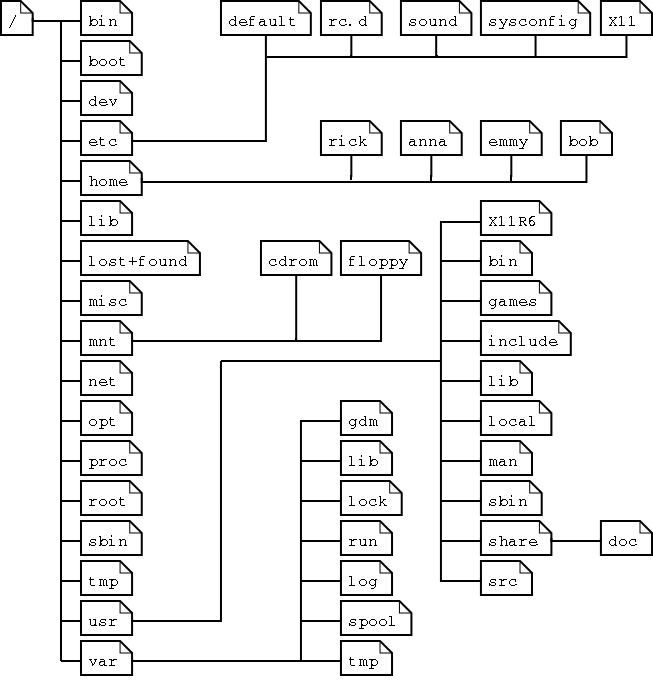
در محیط یونیکس و لینوکس فرمت کردن با قالبهای reiserFS  و EXT3  و EXT2 و ... امکان پذیر است و پس از فرمات کردن و نصب سیستم عامل بر روی هارد دیسک ساختار درختی فایل سیستم به شکل زیر ایجاد و همه پارتیشنها و حتی همه هارد دیسکها و سایر رسانه های ذخیره سازی اطلاعات جداگانه در زیر مجموعه یک فایل سیستم مدیریت خواهند شد .


file system

مقایسه لینوکس و ویندوز 64 بیتی

ویندوز64 بیتی جدید مایکروسافت با نام لانگ هورن در حالی نخستین تلاشهای خود را برای ظهور در عرصه فناوری آغاز نموده که سیستم های عامل  64 بیتی خانواده گنو/لینوکس از تابستان سال 1994 تاکنون بر روی سرورهای بزرگ و سیستمهای مختلف 64 بیتی جهان اجرا شده و ضمن رسیدن به بلوغ نرم افزاری قابلیت خود را بصورت عملیاتی به اثبات رسانده اند .

شرکت مایکروسافت به کاربران خود قول داده که این سیستم جدید قابلیتهای چشمگیری خواهد داشت که همگی از 64 بیتی شدن آن و مدیریت بهتر حافظه توسط این سیستم ناشی میشود ، ولی عدم سازگاری نرم افزارهای کاربردی موجود برای کار با سیستم عامل جدید 64 بیتی ویندوز ونیزعدم وجود درایورهای سخت افزاری برای همه نوع سخت افزارهای حال حاضر دنیا در محیط 64 بیتی ویندوزمشکلات عمده ای هستند که از هم اکنون متخصصین فن و دارندگان مشاغل بزرگ در عرصه فناوری اطلاعات را از محدودیتهای این سیستم عامل جدید نگران نموده اند.

باید دانست که بعلت تجربه و سابقه بیشتر توزیع کنندگان بزرگ گنو/لینوکس (مثل redhat  و SUSE و ... )از این نظر نرم افزارهای کاربردی بیشتری برای کار در محیط 64 بیتی درلینوکس در مقایسه با ویندوز وجود دارد و از نظر درایورهای سخت افزاری نیز هر دو سیستم ویندوز و لینوکس در یک حد قرار دارند.

طرح استفاده همگانی از لینوکس در ایران

خرداد 1384 –برگرفته از مقالات سایت آی تی ایران :iran linux

-1- مقدمــه-در هر کامپیوتر، حداقل یک سیستم عامل وجود دارد. سیستم عامل مهمترین برنامه نصب‌شده در کامپیوتر است که وظایف اصلى ذیل را برعهده دارد :

مدیریت و سازماندهى برنامه‌ها، پرونده‌ها و نرم‌افزارها

راه‌اندازى، مدیریت و بکارگیرى سخت‌افزار

برقرارى ارتباطات بین استفاده کننده کامپیوتر، نرم‌افزار و سخت‌افزار

مدیریت و سازماندهى ارتباط با شبکه

به یک تعبیر ساده مى‌توان گفت سیستم عامل نقش "روح" را در پیکر سخت‌افزار و شبکه ایفا مى‌کند. تصمیم درخصوص انتخاب سیستم عامل کلیه ابعاد فنى کامپیوتر و فناورى اطلاعات را تحت‌الشعاع قرار مى‌دهد و هر سیستم عاملى که انتخاب شود خشت اول و زیربناى توسعه‌ فنى و نرم‌افزارى فناورى اطلاعات را مشخص مى‌کند.

این طرح بنا دارد چالشها و تهدیدهاى ناشى از فقدان یک سیستم عامل مناسب در کشور را مطرح و با بررسى تجربه و رویکرد سایر کشورها در مواجهه با این چالشها، راه حل عملى براى رسیدن به سیستم عامل ایده‌آل ملى را نشان دهد. در انتها نیز راهبردها و راهکارهاى دولت براى توسعه و ترویج این سیستم عامل بیان خواهد شد.

2- چالشها و تهدیدهاى ناشى از فقدان یک سیستم عامل مطلوب در کشور :

1-2- چالش اقتصادى: استفاده از رایانه و شبکه‌هاى رایانه‌اى در کشورهاى مختلف دنیا و ازجمله در ایران، به سرعت در حال رشد و گسترش است. براى استفاده از هر رایانه نیز حداقل یک سیستم عامل باید روى آن نصب شده باشد. بنابراین تعداد کاربران رایانه، حداقل سیستم‌عاملهاى مورد نیاز در یک کشور را تعیین مى‌کند.

در مرجع ]1[ رشد تعداد کاربران اینترنت در دنیا مشخص شده است. همانطور که در این مرجع بیان شده، تعداد کاربران جهانى شبکه رایانه‌اى از کمتر از 20 میلیون نفر در سال 1995 میلادى به حدود 100 میلیون نفر در سال 1997 میلادى و 400 میلیون نفر در سال 2000 میلادى رسید و پیش‌بینى مى‌شود در سال 2005 میلادى به حدود یک میلیارد کاربر برسد.

در کشور ما نیز تعداد کاربران شبکه‌هاى اطلاع‌رسانى و اینترنت از 8/1 میلیون نفر در سال 1380 به 6 میلیون نفر در سال 1382 رسید که پیش‌بینى مى‌شود در سال 1384 به 19 میلیون نفر برسد.]2[ بنابراین درصورتى که سیستم عامل ویندوز، سیستم عامل اصلى در کشور باشد و با عنایت به لزوم پیوستن ایران به سازمان تجارت جهانى و رعایت حقوق مالکیت معنوى و تعهدات بین‌المللى، سالانه هزینه هنگفتى باید صرف خرید نرم‌افزار و مجوزهاى استفاده از آنها بشود. جدول (1) هزینه‌هاى پایه ویندوز و نرم‌افزارهاى اصلى نوشته‌شده تحت آن را نشان مى‌دهد]3

هزینه‌هاى پایه ویندوز و نرم‌افزارهاى اصلى نوشته‌شده تحت آن نشان مى‌دهد که هر کامپیوتر حداقل 710 دلار باید صرف نرم‌افزارهاى اصلى (Windows+office) کند. هزینه نرم‌افزار سرور که در سازمانها و شرکتها مورد نیاز است بر تعداد کامپیوترهایى که به سرور وصل مى شوند تقسیم مى شود، بنابراین براى محاسبه هزینه به ازاى هر کامپیوتر باید هزینه نرم افزار سرور یعنى مبلغ95/3.679 دلار تقسیم بر 25 گردد که بیش از 174 دلار مى‌شود. با فرض اینکه 50% کامپیوترهاى موجود در کشور نیاز به امکانات شبکه داشته باشند، حداقل هزینه متوسط نرم‌افزار به ازاى هر کامپیوتر 5/783 دلار خواهد شد. اگر بخواهیم در یک سال براى کلیه 19.000.000 کامپیوتر پیش‌بینى شده نرم‌افزار بخریم، هزینه آن برابر 14.886.500.000 دلار خواهد شد. به عبارت دیگر سود یک سال درآمد نفت کشور را باید صرف خرید نرم‌افزار بنماییم. اگر فرض کنیم تا 5 سال بعد از آن نیاز به ارتقا نرم‌افزارها نباشد هزینه متوسط سالانه نرم‌افزار حداقل 2.977.000 دلار در سال خواهد شد. بنابراین به طور متوسط حدود 3 میلیارد دلار در سال صرف خرید نرم‌افزار خواهد شد.( این برآورد حداقل هزینه مورد نیاز است، جهت صحت این ادعا کافیست هزینه 5/783 دلار به ازاى هر کامپیوتر در ایران را با هزینه حدود 6000 دلار به ازاى هر کامپیوتر از 2/1 میلیون کامپیوتر موجود در ادارات دولتى تایوان مقایسه کنید)]4[

2-2- چالش امنیت :گسترش شبکه‌هاى رایانه‌اى در سطح دنیا و امکان ارتباط همه کامپیوترها به یکدیگر، پتانسیل نفوذ به هر کامپیوتر از هر جاى دنیا را فراهم نموده است. وجود نقطه ضعف یا آسیب‌پذیرى در سیستم عامل، راه نفوذ رایج‌تر و در دسترس‌ترى را در اختیار مهاجمین قرار مى‌دهد. بر این اساس، امنیت سیستم عامل به منزله مهمترین مولفه در امنیت اطلاعات و شبکه‌هاى رایانه‌اى محسوب مى‌شود. وجود ارتباطات و اتصالهاى رایانه‌اى گسترده، مسئله جدى امکان جاسوسى الکترونیکى به نفع سازندگان سیستم عامل و قدرتهاى سیاسى حاکم بر آنها را مطرح مى‌سازد. از نظر فنى، فناورى فعلى به شکل ساده‌اى امکان اجراى برنامه در محیط طرف مقابل در یک اتصال الکترونیکى را فراهم آورده است.]4[

درصورت بى‌توجهى به این مسئله بخشى از مشکلات امنیتى متصور به شرح ذیل است :


شنود هوشمندانه

واکشى تدریجى یا مقطعى اطلاعات

خرابى برنامه‌ریزى‌شده تدریجى یا به یک‌باره

ویروسهاى رایانه‌اى

بدست‌گرفتن کنترلهاى رایانه‌اى

مختل کردن کلیه ارتباطات در شبکه‌هاى رایانه‌اى

جایگزینى اطلاعات غلط در سیستمهاى نرم‌افزارى حساس

مختل کردن برنامه‌هاى کاربردى به ویژه سیستمهاى نرم‌افزارى پشتیبان تصمیم

ایجاد اختلال اقتصادى از طریق تغییر یا خراب کردن اطلاعات بانکها، سیستمهاى مالى و اعتبارى


مختل کردن عکس‌العملهاى نظامى از طریق تخریب یا فریب سیستمهاى ادارى و نظامى

اگر سیستم عامل ویندوز، سیستم عامل اصلى در کشور باشد، مسئله امنیت بسیار جدى است. بنا بر گزارشهاى رسیده سیستم عامل ویندوز و سایر نرم‌افزارهاى تولیدى مایکروسافت بیشتر در معرض خطر ویروسها و هکرها قرار دارند و بسیارى از کشورها معتقدند که ایالت متحده با منافذ وکانالهاى مخفى طراحى شده در این سیستم عامل، اهداف جاسوسى خود را برآورده مى‌کند. مشکلات امنیتى ویندوز وقتى به نقطه اوج رسید که در سال 1999 یک متخصص رمزنگارى کانادایى در آمریکا ، یک ویژگى NSAkey مرتبط با سازمان امنیت ملى (آمریکا) National Security Agency Key) را در ویندوز پیدا کرد و اعلام کرد که ایالات متحده مى‌تواند با جمع‌آورى سیگنال‌هاى الکترونیکى از سر تا سر جهان و پردازش دقیق آنها جاسوسى کند. هر چند مایکروسافت این ویژگى را بى‌ضرر اعلام کرد اما تضمینى براى این امر وجود ندارد]5[.

اهمیت مطالب فوق وقتى روشن مى شود که توجه کنیم:بدون امنیت اطلاعات، امنیت سیاسى اقتصادى و نظامى نیز میسر نخواهد بود.


3- راه‌حلهاى موجود در مواجهه با چالشهاى اقتصادى و امنیتى سیستم عامل

با توجه به چالشها و تهدیدهاى ناشى از فقدان سیستم عامل مطلوب در کشور، تصمیم درباره سیستم عامل پایه، یکى از راهبردى‌ترین تصمیمات در برپایى بناى با شکوه فناورى اطلاعات مى‌باشد. در برابر این تصمیم راهبردى سه گزینه اصلى ذیل وجود دارد :

استفاده از سیستم عامل متن باز لینوکس (Open Source)

استفاده از سیستم عامل ویندوز

طراحى و پیاده‌سازى یک سیستم عامل جدید با مدیریت متخصصان ایرانى

یکى از مدلهاى تصمیم‌گیرى براى انتخاب بهترین و مناسب‌ترین گزینه از راه‌حلهاى فوق، تعیین معیارها و ویژگیهاى سیستم عامل ایده‌آل براى جمهورى اسلامى ایران و سپس مقایسه هر یک از راه‌حلها با سیستم عامل ایده‌آل و انتخاب منطبق‌ترین گزینه بر آن است.

4- ویژگیهاى سیستم عامل ایده‌آل ملى

براساس مدل گفته‌شده و با استفاده از نظرات کارشناسان خبره در حوزه سیستم عامل و فناورى اطلاعات، ویژگیهاى ذیل تعیین شده است:

سیستم عامل ایده‌آل ملى، باید زبان و خط فارسى را به خوبى پشتیبانى نموده و از استانداردهاى بین‌المللى (مانند UniCode) بهره‌بردارى نماید.

سیستم عامل ایده‌آل ملى، در ارتباط با کاربران ایرانى از زبان فارسى استفاده نموده و بر اساس نیازها و شرایط استفاده‌کنندگان فارسى زبان، بومى شده باشد. این امر، رشد چشمگیرى در استفاده از فناورى اطلاعات در جامعه به همراه خواهد داشت.

سیستم عامل ایده‌آل ملى، باید قابلیت ایجاد امنیت اطلاعات و ارتباطات بنا بر نیاز سازمانها را داشته باشد، به گونه‌اى که امکان جاسوسى الکترونیکى، سرقت یا خرابى تدریجى اطلاعات، شنود هوشمندانه و خرابى برنامه‌ریزى شده در زمانهاى ویژه و موارد مشابه را به حداقل برساند.

در سیستم عامل ایده‌آل ملى، نکاتى مانند کاربر پسند بودن، شباهت محیطى با سیستم عاملهاى رایج، عملکرد مناسب، سازگارى با نرم‌افزارهاى موجود و پشتیبانى از اسناد الکتریکى رایج لحاظ شده باشد.

سیستم عامل ایده‌آل ملى، باید براى استفاده کننده ایرانى، پشتیبانى و خدمات پس از عرضه کافى داشته و نهادهاى پشتیبانى‌کننده آن مسؤولیت بر طرف کردن هر گونه اشکال در سیستم عامل را بپذیرند.

سیستم عامل ایده‌آل ملى، باید توانایى‌هاى ویژه‌اى در پیاده‌سازى زیرساخت شبکه‌هاى ارتباطى ـ که نقش جدى در توسعه فناورى اطلاعات و ارتباطات دارد ـ داشته باشد.

امکان توسعه، تغییر و هر نوع اصلاح در سیستم عامل ایده‌آل ملى، بنابر نیازها و سیاستهاى کشور و توسط کارشناسان داخلى وجود داشته باشد. این امر مستلزم این است که سیستم عامل از لحاظ حقوق معنوى و اقتصادى متعلق به کشور دیگرى نبوده و کد برنامه آن موجود باشد.

هزینه و زمان دستیبابى و بهره‌بردارى از آن معقول بوده و سازماندهى لازم براى توسعه آتى و همراهى آن با تحولات سریع سخت‌افزارى و نرم‌افزارى فناورى اطلاعات ایجاد شده باشد.]6[


5- انتخاب سیستم عامل مناسب براى کشور

در مقایسه هر یک از گزینه‌هاى مطرح‌شده با معیار و ویژگیهاى مطرح‌شده در بخش قبل، چنین مى‌توان جمع‌بندى کرد :

الف) گزینه "سیستم عامل ویندوز": با توجه به اینکه :

این سیستم عامل متعلق به شرکت مایکروسافت بوده و کد برنامه آن در اختیار نمى‌باشد لذا امکان تغییر آن بنا بر نیازها و سیاستهاى کشور وجود ندارد.

به لحاظ تأمین امنیت اطلاعات و ارتباطات ـ به دلیل در اختیار نبودن کد برنامه آن و امکان گذاشتن کانال مخفى براى سرقت یا خرابى اطلاعات توسط شرکت سازنده و آسیب‌پذیرتر بودن آن در مقابل ویروس ـ به هیچ عنوان قابل اتکا نمى‌باشد.

به دلیل آمریکایى بودن شرکت مرکزى مایکروسافت، نمى‌توان از آن انتظار پشتیبانى رسمى و قابل اتکایى در ایران داشت.

اگر ایران مجبور شود بنابر تعهدات بین‌المللى بهاى آن را بپردازد، میزان هزینه پرداخت شده براى ویندوز و برنامه‌هاى کاربردى تحت آن و هزینه‌هاى ارتقا بسیار هنگفت است.

بنابراین سیستم عامل ویندوز علیرغم استفاده فعلى در کشور، گزینه مناسبى نیست و با سیستم عامل ایده‌آل تطبیق چندانى ندارد.

ب) گزینة "طراحى و پیاده‌سازى یک سیستم عامل جدید با مدیریت متخصصان ایرانى" : این گزینه با توجه به اینکه :

به زمان و هزینه قابل توجه و هنگفتى که دارد.

مدیریت تخصصى، پیچیده و مستمرى بر کارشناسان تا رسیدن به سر منزل مقصود را مى‌طلبد.

به دلیل نیاز به سازگارى مستمر با نرم‌افزارها و سخت‌افزارهاى موجود و نسلهاى بعدى آنها - با توجه به پیشرفتها و تحولات سریع سخت‌افزارى و نرم‌افزارى به وجودآمده - همراهى سیستم عامل جدید با شرایط روز و توسعه کارآمدى آن بسیار مشکل و شاید محال باشد.

انتخاب معقولى به شمار نمى‌آید. بطور خلاصه انتخاب این گزینه، هزینه، زمان هنگفت و مدیریت تخصصى، پیچیده و مستمرى را مى‌طلبد و در نهایت این پروژه را سرعت تحولات سخت‌افزارى، نرم‌افزارى و نیازهاى روزافزون کاربران تهدید مى‌نماید.

ج) گزینه استفاده از سیستم عامل متن باز لینوکس : سیستم عامل لینوکس سه ویژگى اساسى دارد :

اولین ویژگى آن این است که کد برنامه آن در اختیار همه بوده، و از قوانین ذیل (مجوز GPL) تبعیت مى‌کند:

اجراى برنامه با هر موضوع، تحت این سیستم عامل آزاد است.

تغییر برنامه براى تطبیق با نیازها به شرط ذکر مأخذ آزاد است.

توزیع نسخه تغییر یافته آن براى بهره‌بردارى دیگران از تغییرات انجام‌شده آزاد است.

در اختیار بودن، کد لینوکس امکان فارسى‌سازى و بومى‌سازى سیستم عامل از سطح هسته اصلى تا لایه‌هاى کاربردى را امکان‌پذیر ساخته و امنیت مورد نیاز سازمانها را با استفاده از نرم‌افزارهاى امنیتى داخلى امکان‌پذیر مى‌سازد (براى ایجاد امنیت نمى‌توان به نرم‌افزارهاى خارجى ـ که امکان تعبیه راههاى نفوذ از پیش تعیین‌شده در آن مى‌باشد ـ اعتماد کرد)

دومین ویژگى آن، رایگان بودن آن است که باعث شده حمایت جهانى برنامه‌نویسان، دانشگاهها، مراکز علمى و تحقیقاتى و حتى شرکتهاى تجارى را در اختیار داشته باشد، کشورهاى استفاده‌کننده نیز از این ویژگى براى توسعه ارزان فناورى اطلاعات در بین آحاد جامعه بهره برده‌اند.

سومین ویژگى آن، همراهى با تحولات سخت‌افزارى و نرم‌افزارى فناورى اطلاعات است، دلیل این امر این است که تاکنون برنامه‌نویسان و سازمانهاى متعدد در بسیارى از کشورها روى این سیستم عامل کار کرده و در توسعه مستمر آن سهیم بوده اند. رویکرد متن باز لینوکس، مدل سازمانى توسعه آن و وجود ابزارهاى برنامه‌نویسى قوى و رایگان، همراهى آن با تحولات بین‌المللى را تضمین مى‌نماید.

این ویژگیها باعث شده که زمینه و امکان تامین اکثر معیارها و ویژگیهاى مورد نظر براى سیستم عامل ایده‌آل ملى توسط این سیستم عامل وجود داشته باشد.


6- رویکرد و تجربه سایر کشورها

نکته جالب توجه این است که جایگزینى لینوکس در سازمانهاى دولتى، نه تنها در کشور ما به عنوان یک راه‌حل مناسب مدنظر کارشناسان و مسؤولین قرار گرفته بلکه در کشورهایى مانند آلمان و انگلستان که رابطه سیاسى خوبى با آمریکا دارند و درآمد سرانه آنها چند برابر درآمد سرانه کشور ماست مورد توجه قرار گرفته است:

انگلیس: پارلمان این کشور براى توسعه نرم‌افزار و کاهش هزینه‌هاى رقابتى به ویژه در شرکتهاى نوپا، رویکرد متن باز را به دولت توصیه کرده است. کابینه انگلستان در دسامبر 2001 میلادى در متنى تحت عنوان "نرم‌افزارهاى متن باز و استفاده آنها در دولت بریتانیا" دلایل مشارکت انگلستان در رویکرد متن باز و استفاده از این محصولات در دولت را ذکر کرده است. در این متن که به مراکز دولتى اعم از وزارتخانه‌ها و آژانسهاى وابسته به آنها، دولتهاى محلى و بخشهاى دیگر ازجمله خدمات بهداشت ملى ارسال شده است. دلایل استفاده از نرم‌افزارهاى متن باز و سیستم عامل متن باز به عنوان یک نرم‌افزار مهم پایه‌اى به این صورت بیان شده است :

نیاز همیشگى به راه حلى با صرفه اقتصادى

اطمینان از سازگارى سیستمها

کاهش هزینه‌ها و ریسک در سیستمهاى دولتى

امنیت سیستمهاى دولتى

در این بررسى با استناد به یک گزارش خبرى به ناامنى نرم‌افزار Microsoft IIS به عنوان یک نرم‌افزار متن بسته اشاره شده و آمده است که برخى از نرم‌افزارهاى متن بسته، ناامن‌تر از سیستمهاى متن‌باز هم‌تراز خود مى‌باشند و حملات اینترنتى به آنها کمتر صورت گرفته است. این متن در 15 جولاى 2002 میلادى به عنوان دستورالعمل اجرایى به سازمانها ابلاغ گردید و هم‌اکنون در سازمانهایى مانند e-envoy وسازمان تجارت دولتى (OGC) در حال اجرا است.

آمریکا: در این کشور نیز همچون سایر کشورها، سیستمهاى متن باز در حال گسترش مى‌باشند. به عنوان نمونه شرکت IBM ، تعدادى کامپیوتر مبتنى برلینوکس را به آژانسهاى آمریکایى شامل نیروى هوایى، دفاع، کشاورزى، انرژى و سازمان هواپیمایى فروخته است. بورس اصلى آمریکا (wall street) لینوکس را به عنوان سیستم عامل خود برگزید، به این دلیل که ویندوز را ایمن نمى‌دانست.

وزارت دفاع آمریکا با کمک سازمان تحقیقاتى دولتى Mitre گزارشى از نرم‌افزارهاى مورد استفاده در وزارت دفاع تهیه کرد که شامل میزان استفاده، نوع استفاده و دلایل استفاده از این نرم‌افزارها بود. ]8[ . در این بررسى دو هفته‌اى (مارس 2002 میلادى) مشخص شد که 110 نرم‌افزار متن باز در وزارت دفاع استفاده مى‌شود که چهار دلیل عمده براى استفاده از آنها به شرح ذیل است:

پشتیبانى نرم‌افزاریهاى زیربنایى : اساسى‌ترین دلیل براى استفاده از نرم‌افزارهاى متن باز است. 65 نرم‌افزار زیربنایى در وزارت دفاع وجود دارد. نمونه‌هایى از آنها عبارتند از : سیستم عامل Open BSD، لینوکس و سرویس‌دهنده‌هاى Apache و SendMail

توسعه و تولید نرم‌افزار

امنیت : چهل ابزار امنیتى در وزارت دفاع استفاده مى‌شود که مى‌توان از Open BSD و لینوکس به عنوان Fire wall و بازرسى شبکه و نرم‌افزارهایى چون ACID, Snare, SARA که براى یافتن آسیب‌پذیریهاى امنیتى شبکه و مراقبت براى تشخیص حمله به شبکه، به کار مى‌روند نام برد.

تحقیقات : بیست ابزار نرم‌افزارى به عنوان ابزارهاى تحقیقاتى با کمک‌تحقیقاتى در وزارت دفاع در حال استفاده هستند. در این گزارش از سیستم عامل لینوکس به همراه نرم‌افزار خوشه‌بندى Beowolf و نرم‌افزار condor به عنوان ابزارى مناسب براى تبدیل کامپیوترهاى قدیمى و ارزان به ابرکامپیوترهاى بسیار کم‌هزینه نام برده شده است. ]9[

آفریقاى جنوبى : انجمن ملى مشاور در امور نوآورى با نام اقتصادى NACI در گزارشى به مقوله استفاده از نرم‌افزارها و تولید آنها و هزینه‌هاى ارزى که از این بابت از کشور خارج مى‌شود پرداخته است. در این گزارش تأکید شده که هزینه نرم‌افزار، بار سنگینى را بر کشورهاى در حال توسعه مانند آفریقاى جنوبى مى‌گذارد و باید سیاست این کشورها به گونه‌اى تغییر یابند که ورود نرم‌افزارها با کمترین هزینه صورت پذیرد. در ادامه، زیرپاگذاشتن قوانین حق تکثیر، انتخاب نامناسبى شمرده شده و به لزوم استفاده از نرم‌افزارهاى متن باز اشاره شده است . از این طریق مى‌توان تولیدات داخلى را جایگزین محصولات گران خارجى نمود. در این گزارش مزایاى اصلى سیستمهاى متن باز بدین صورت عنوان شده است :

کاهش هزینه‌ها و وابستگى کمتر به فناوریها و مهارتهاى وارداتى

امکان استفاده از نرم‌افزارها براى همه افراد و ارگانها

دسترسى همگانى به نرم‌افزار بدون نیاز به هزینه مالکیت

مانع کمتر براى ورود به بازار که باعث مشارکت شرکتهاى کوچکتر و درنتیجه افزایش مهارتهاى محلى مى‌گردد.

شرکت در شبکه جهانى تولید نرم‌افزار

یک نمونه عملى در آفریقاى جنوبى تبدیل محیط گرافیکى KDE در لینوکس به محیط KDE با زبان بومى است. این پیاده‌سازى در سه ماه انجام شد که نشان‌دهنده سادگى تبدیل و اختصاصى کردن اینگونه نرم‌افزارهاست.

سه کشور چین، ژاپن و کره جنوبى، پروژه مشترکى براى توسعه گونه اى از سیستم عامل متن باز لینوکس تعریف کرده اند که سیستم عامل اصلى در این سه کشور خواهد شد. این کشورها استفاده از این سیستم عامل در مدارس را شروع کرده و در حال تربیت نسلى آشنا به لینوکس مى باشند.


7- وضعیت و فعالیتهاى انجام شده در کشور

در کشور ما از دى ماه سال 1381 شوراى عالى انفورماتیک قراردادى را با مرکز فناورى اطلاعات و ارتباطات پیشرفته شریف براى فارسى سازى لینوکس منعقد کرده است که با مدیریت این مرکز تاکنون عقد قرارداد پروژه‌هاى ذیل انجام شده است :

مرحله اول :

الگوریتم دوجهته اتصال و یونى کد با هدف فراهم کردن کتابخانه‌اى از توابع به منظور تسهیل پیاده‌سازى الگوریتم دوجهته و اتصال یونى کد.

مرتب‌سازى، جستجو و شرایط محلى فارسى با هدف مشخص کردن نیازمندیهاى دقیق مرتب‌سازى فارسى به علت عدم وجود استاندارد ملى، بر اساس لغت‌نامه‌ها و مراجع دیگر.

تقویم فارسى با هدف استخراج الگوریتم تقویم تاریخ جلالى و تحویل تاریخها براى کاربرد در لینوکس

فونت مرجع فارسى و فونت open type

صفحه کلید فارسى با هدف رفع اشکالات صفحه کلید فارسى در سیستم عامل لینوکس

لوح فشرده نمایش لینوکس فارسى با قابلیت راه‌اندازى از لوح فشرده بدون آسیب‌رسانى با سیستم عامل موجود کاربر با هدف فرهنگ‌سازی.

مرحله دوم :

پشتیبانى یونى کد فارسى در glibc (کتابخانه اصلى مربوط به زبان c در لینوکس)

پشتیبانى یونى کد فارسى در Mozilla (مرروگر، مخدوم پست الکترونیک، دفترچه آدرس)

پشتیبانى یونى کد فارسى در Mysql (بانک اطلاعاتى)

پشتیبانى یونى کد فارسى در Postgerlsql (بانک اطلاعاتى)

پشتیبانى زبان فارسى در IMP (خادم پست الکترونیک مبتنى بر وب)

پشتیبانى زبان فارسى در aspell (غلط‌یاب واژگان فارسى)

تحلیل و تعریف ملزومات واسط کاربرى گرافیکى (GUI) فارسى

تهیه واژه نامه مرجع براى ترجمه محیط لینوکس

یکى از مراکز فعال دیگر در این عرصه، مرکز امنیت شبکه شریف است که با همکارى گروه امنیت شبکه مرکز تحقیقات مخابرات ایران، اولین همایش سیستم عامل و امنیت را برگزار نمودند. در این طرح مخصوصاً در قسمت رویکرد و تجربه سایرکشورها از دستاورد تحقیقات این مرکز استفاده شده است.


8- راهبردها و راهکارهاى دولت در ایران

در بررسى چالشها و تهدیدهاى ناشى از فقدان یک سیستم عامل مناسب در کشور گزینه‌ها و راه‌حلهاى موجود و تجربه سایر کشورها در مواجه با این چالشها، مشخص گردید که رویکرد سیستم عامل متن باز (لینوکس) که کد برنامه‌هاى آن به رایگان قابل دسترسى است، روشى است که با توجه به گرانى نرم‌افزارهاى تجارى و کاهش ضریب امنیتى آنها، با کمترین زمان و هزینه، امکان بومى‌سازى و فارسى‌سازى استاندارد سیستم عامل و حفظ استقلال و امنیت رایانه‌اى کشور را فراهم مى‌سازد.

عزم دولت بر این است که لینوکس و نرم‌افزارهاى متن باز را جایگزین ویندوز و نرم‌افزارهاى تحت آن نماید. مراحل جایگزینى به شرح ذیل پیشنهاد مى‌شود :

الف ـ جایگزینى نرم‌افزار مدیریت و راهبرى شبکه لینوکس در سرورها: برترى ویژگیهاو توانمندیهاى سیستم عامل لینوکس و یونیکس در حوزه سرورها کاملا مشخص است به گونه اى که سازمانها و شرکتهایى که نیاز به نگهدارى و تبادل اطلاعات انبوه داده ها یا سرعت و کارایى قابل توجهى دارند، این خانواده از سیستم عامل را براى سرورها انتخاب مى کنند. به عنوان نمونه مى توان به استفاده از لینوکس به عنوان سیستم عامل سرور پایگاه جستجوى google در اینترنت و سیستم عامل اصلى بانک اطلاعاتى Oracle اشاره کرد.

آمارها و اطلاعات موجود نیز نشان مى دهد که سیستم عامل سرور لینوکس و یونیکس با در اختیار داشتن 47% از سهم سرورها در سال 2002 میلادى رتبه اول را به خود اختصاص داده و پیش بینى ها نشان مى دهد که این رتبه با سهم 51 % در سال 2007 میلادى حفظ خواهد شد. این در حالیست که سهم بازار سیستم عامل سرور ویندوز از 28% در سال 2002 میلادى به 34% در سال 2007 میلادى خواهد رسید. به عبارت دیگر روندها نشان مى دهد که سیستم عامل اصلى و پیشرو در حوزه سرورها، خانواده لینوکس خواهد بود.

تغییر سیستم عامل سرورها از ویندوز و ناول به لینوکس در سازمانهاى دولتى در سه مرحله مى‌تواند انجام شود:

مرحله اول: آموزش کلیه کارشناسان شبکه سازمانهاى دولتى

مرحله دوم: مهاجرت سریع از ویندوز به لینوکس (در نرم‌افزارهایى که در مدت محدود مى‌توانند تبدیل شوند).

مرحله سوم: مهاجرت برنامه‌ریزى شده از ویندوز به لینوکس (در نرم‌افزارهایى که نیاز به بازنویس مجدد برنامه دارند).

ب ـ جایگزینى سیستم عامل لینوکس در کامپیوترکاربران : براى اجراى این مرحله مناسب است که فرایند جایگزینى سیستم عامل لینوکس در سرورها انجام شده و از طرف دیگر توزیع کارآمد، پایدار و فارسى‌سازى شده مناسبى در اختیار باشد.

براى ترویج و فرهنگ‌سازى مراحل فوق انجام اقدامات ذیل از طرف دولت پیشنهاد مى‌شود :

1-سمینارهاى ترویجى و برگزارى مسابقات دانش‌آموزى و دانشجویى در حوزه لینوکس

2-آموزش کارشناسان فناورى اطلاعات دولت براى مدیریت و راهبرى لینوکس و برخوردارى این کارشناسان از مزایاى آموزشى مصوب

3-آموزش کاربرى لینوکس بر اساس استاندارد ICDL براى کارکنان دولت و دانش‌آموزان مدارس

4-تهیه ابزارها و نرم‌افزارهاى تبدیل( براى مهاجرت سریعتر و راحت‌تر به لینوکس) و در دسترس بودن آخرین و بهترین نسخه سیستم عامل لینوکس فارسى

5-صدور بخشنامه براى نصب لینوکس در سرورهاى جدید، مبتنى بر لینوکس بودن قراردادهاى جدید نرم‌افزارى و مشخص کردن مهلت براى تبدیل نرم‌افزارهاى موجود به نرم‌افزارهاى مبتنى بر لینوکس.

6-حمایت از ایجاد و رشد مراکز توسعه نرم‌افزارى لینوکس در دانشگاههاى فنى و مهندسى

7-حمایت از نهادهاى پشتیبان لینوکس در کشور

8-عقد قرارداد تولید نرم‌افزارهاى اصلى مورد نیاز مبتنى بر لینوکس توسط سازمان مدیریت شامل نرم‌افزارهاى مالى و حسابدارى، دبیرخانه، انبار، اموال و منابع انسانى (گزینش، آموزش، ارزیابى، کارگزینى، رفاه بیمه و امور درمانى، بازنشستگى)

9-توسعه سیستم عاملهاى خاص منظوره مبتنى بر هسته لینوکس فارسى (ازجمله: سیستم عاملهاى موجود در بانکدارى، فروشگاهها، موبایل و موارد مشابه).

8- جمع‌بندى و نتیجه‌گیرى

تردیدى نیست که سیستم عامل لینوکس که با توجه به نیازهاى امنیتى و شرایط کشور تهیه و بومى شده باشد، راه‌حل مواجهه با چالشهاى اقتصادى و امنیتى مربوط به فقدان یک سیستم عامل مناسب در کشور است. حداکثر سه سال فرصت وجود دارد که جایگزینى این سیستم عامل در سطح دولت بطور کامل انجام شود. هدف‌گیرى اصلى تبدیل سرورها به لینوکس است که امنیت و پایدارى قابل اتکایى را ایجاد خواهد کردو هدفگیرى بعدى تبدیل کامپیوتر کاربران است. براى اینکه این تغییر به صورتى منطقى و طبیعى اتفاق بیفتد، لازم است ابتدا اطلاع‌رسانى، فرهنگ‌سازى و آموزش لازم صورت پذیرفته و سپس با قوانین و مقررات و ایجاد نهادهاى لازم و پشتیبان، قطعیت یابد.

9- منابع و مآخذ :

1- سیدعلى اکرمى‌فر "راهبردهاى توسعه سیستم عامل بومى در کشور" مجموعه مقالات همایش سیستم عامل و امنیت، دى‌ماه 1382

2- "سند راهبردى توسعه فناورى اطلاعات و ارتباطات کشور" ، وزارت پست، تلگراف و تلفن، مرکز تحقیقات مخابرات، بهمن 1381

3- www.amazon.com

4- رسول جلیلى، على هادوى، روح‌اله آل‌شیخ، "مرورى بر رویکرد کشورهاى دنیا به پدیده‌ متن باز" مجموعه مقالات همایش سیستم عامل و امنیت ، دى ماه 1382

5- http:/Amsterdam.nettime.org/lists-Archives/nettime-1-0007/msg00024.html

6- "سیستم عامل ایده‌آل ملى" سرمقاله ماهنامه افق لینوکس، مرکز ارتباطات و فناورى اطلاعات پیشرفته شریف، تیر 1383

7- "open source software use within UK government", July 2002/office of the e-envoy, www.e-envoy.gov.uk

8- Defence Information systems Agency, "open source within DoD Request for comment" Aug 2002, www. disa.mil/pao/opensource.html

9- "use of Free/open source software in the us. Department of Defence, “version 1.2.02/Nov.2002, the MITRE Corporation.